Google Sheets / Document / Slide ใน Google Workspace เริ่มใช้งานได้อย่างไร ?

Google Sheets / Document / Slide ถึงเป็นฟังก์ชั่น ที่ได้รับความนิยมอย่างสูงในการใช้งานเกี่ยวกับการสร้าง หรือแก้ไขเอกสาร ได้เสมือนในโปรแกรม Microsoft แต่ต่างกันที่สามารถใช้งานแบบ Online โดยผ่าน Browser ได้เลย สามารถแชร์เอกสารไปให้ผู้อื่นสามารถดู หรือแก้ไขได้หลายผู้ใช้งานพร้อมกัน และสามารถ Dowloade As ออกเป็นไฟล์ ต่าง ๆ ได้อีกด้วย


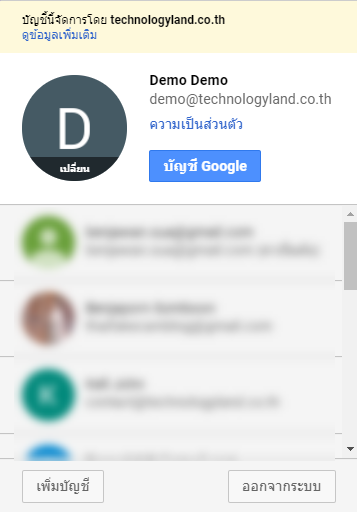
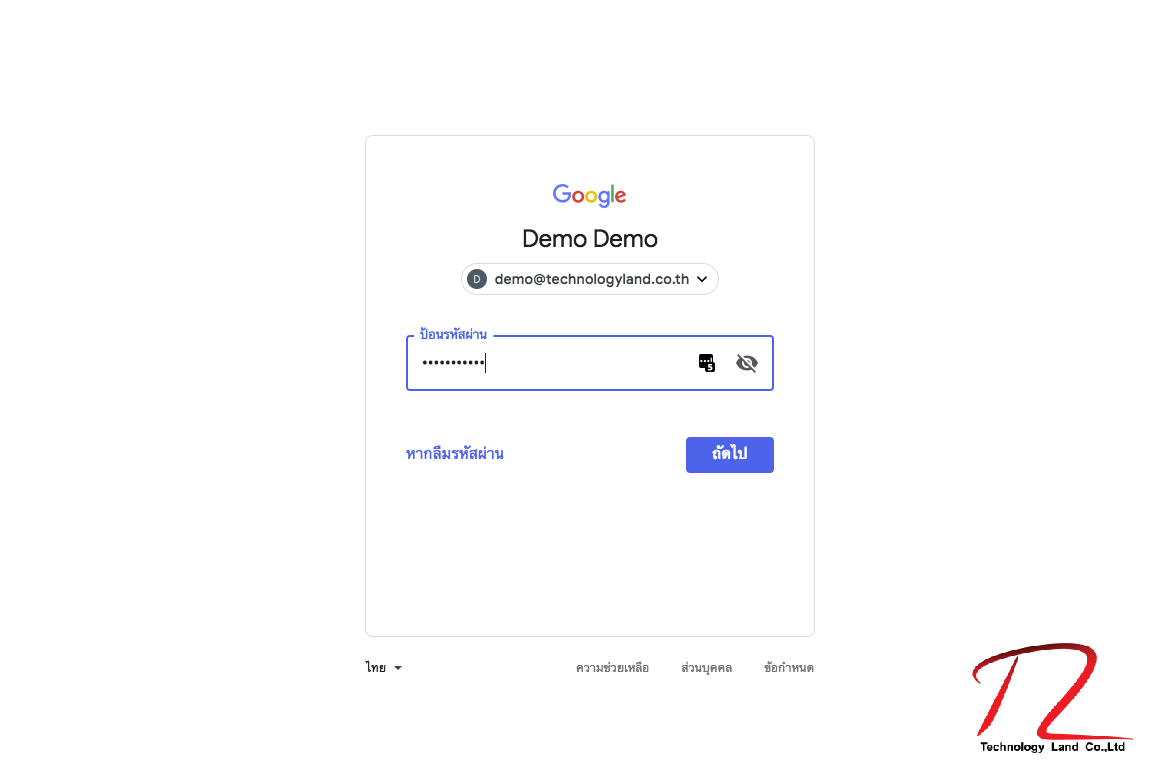
เริ่มใช้งานได้โดยการเข้า login บัญชี Google Workspace ของท่าน
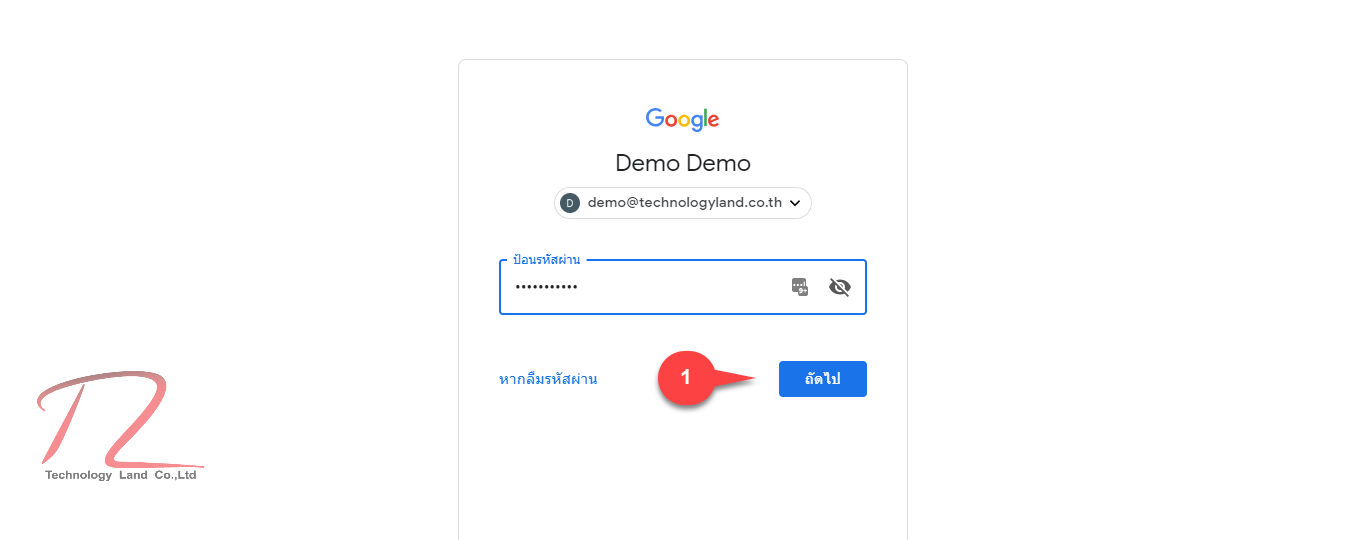
login gsuite


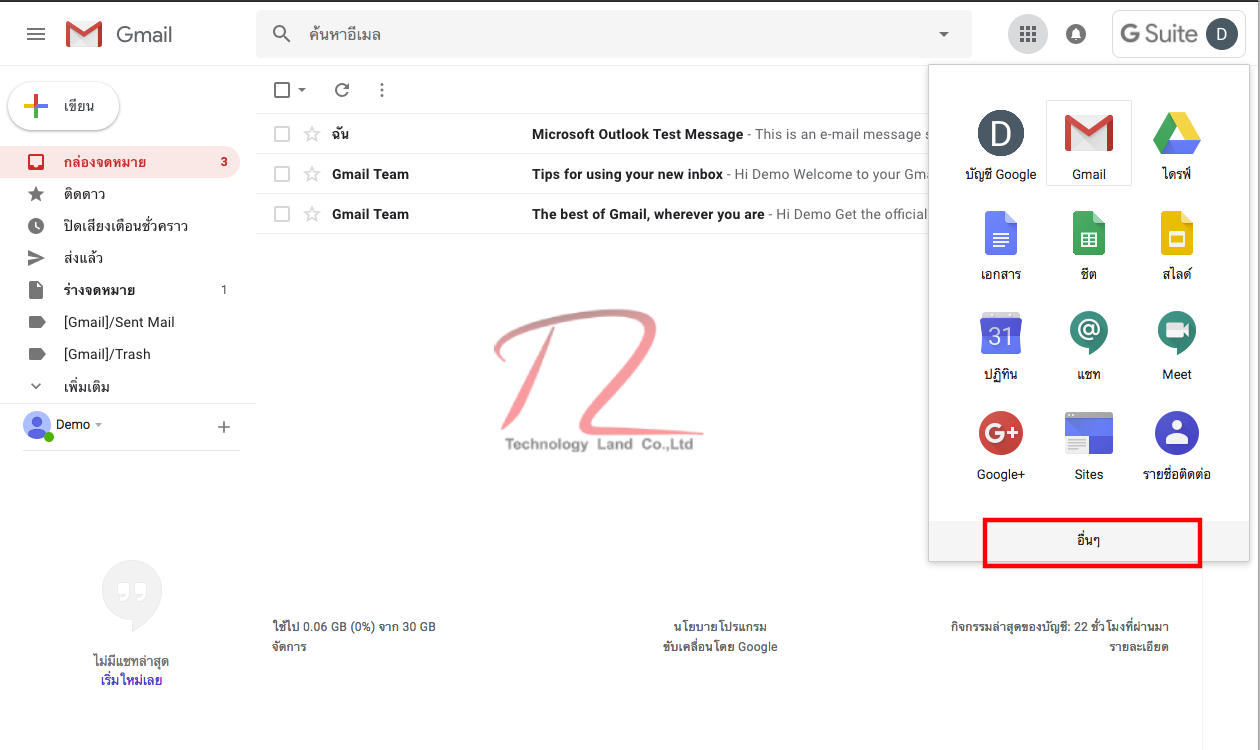
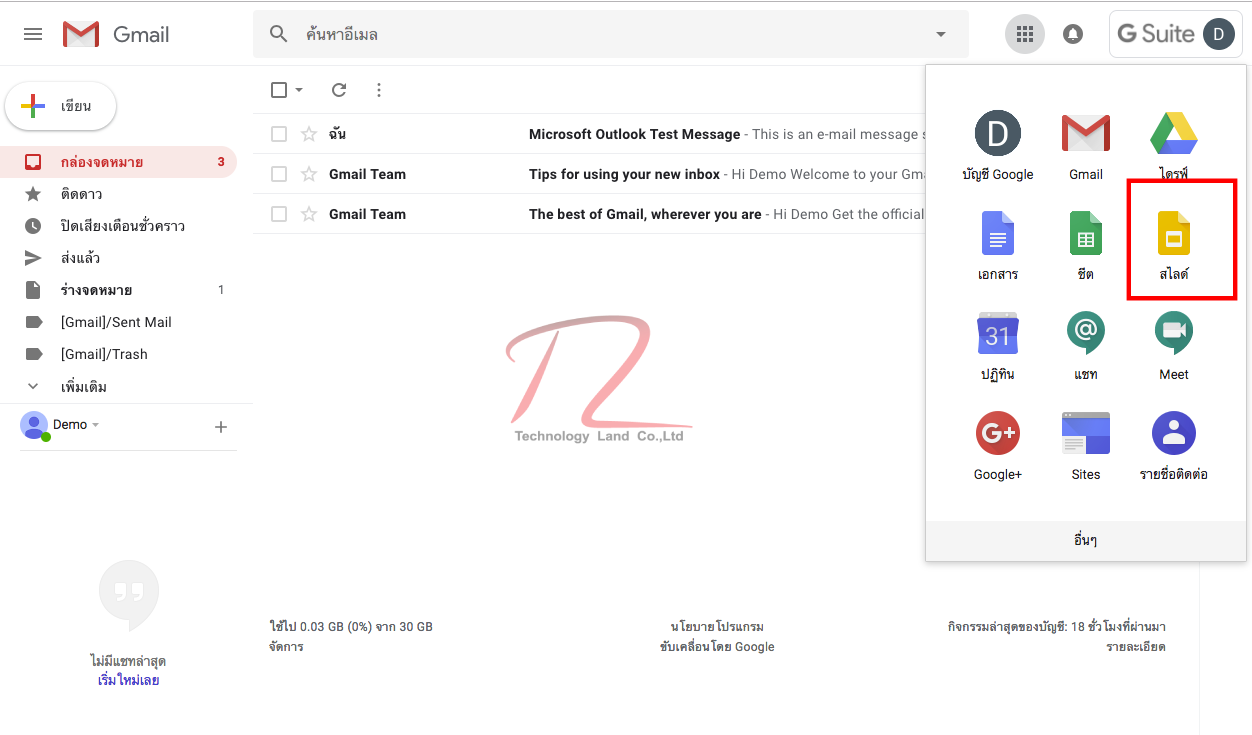
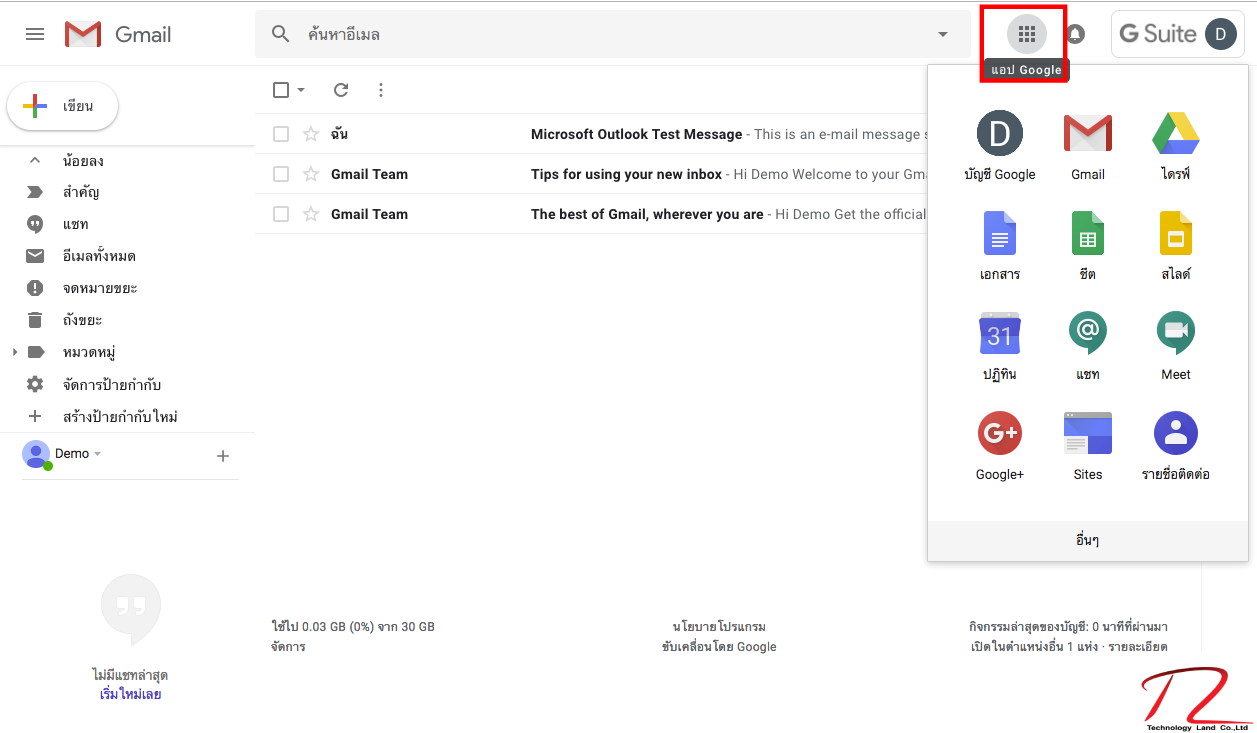
จากนั้นเข้าไปที่ปุ่ม App Google ตามภาพ จะพบ ฟังก์ชั่น Google Sheets / Document / Slide เลือกฟังก์ชั่น ที่เหมาะสมกับรูปแบบงาน
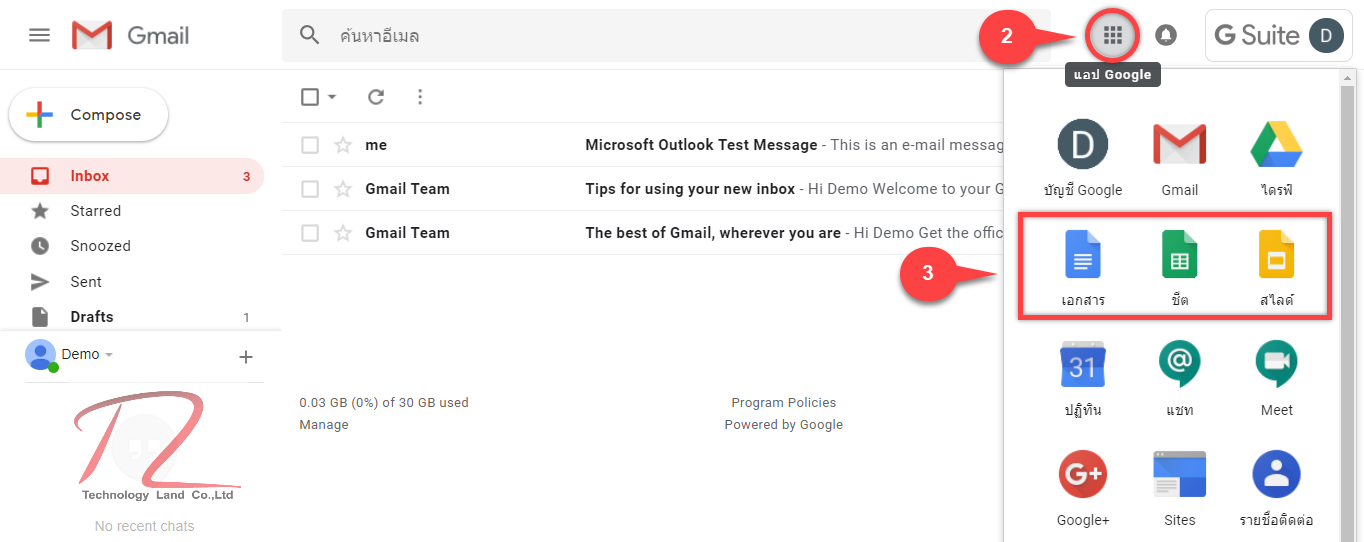
App google


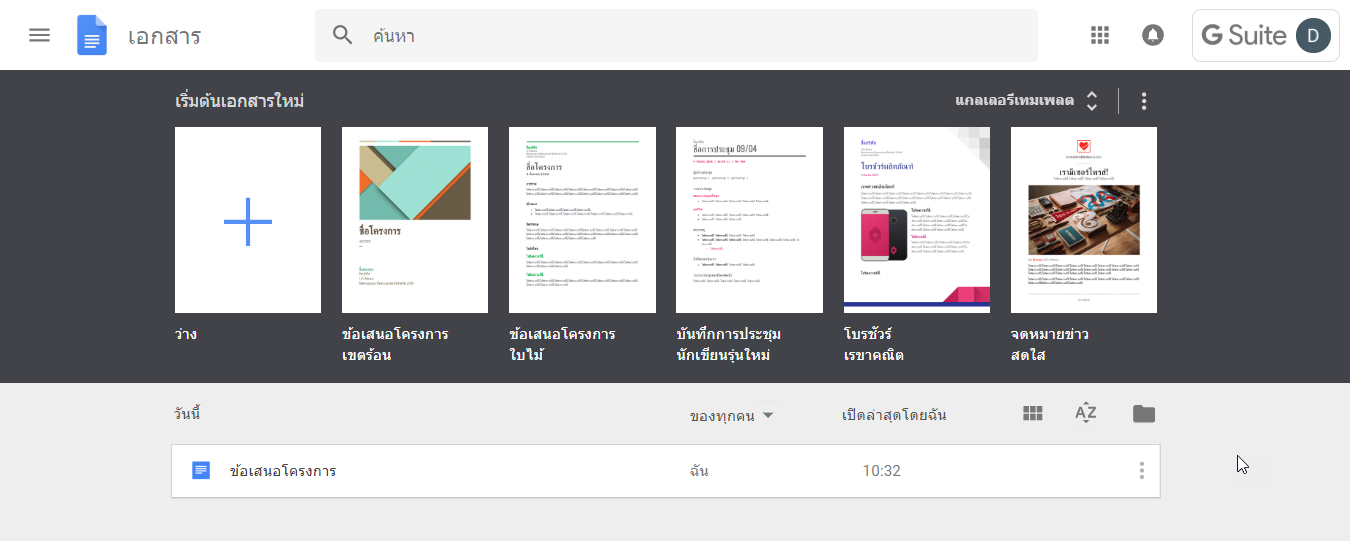
Document (World)

google document


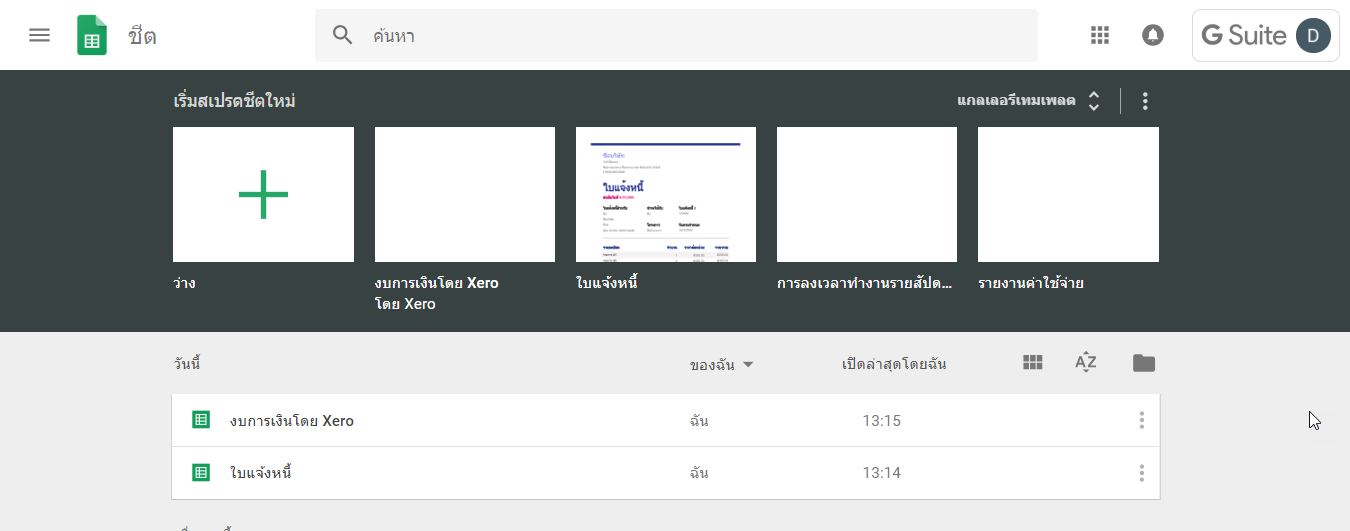
Google Sheets (Ecxel)

google sheets


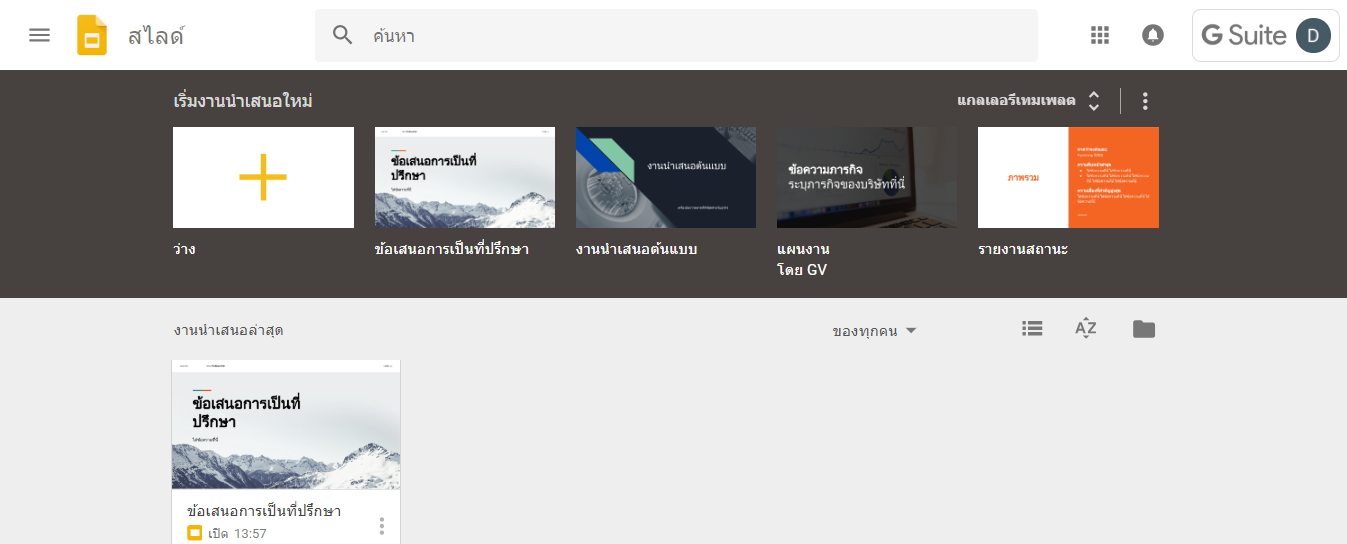
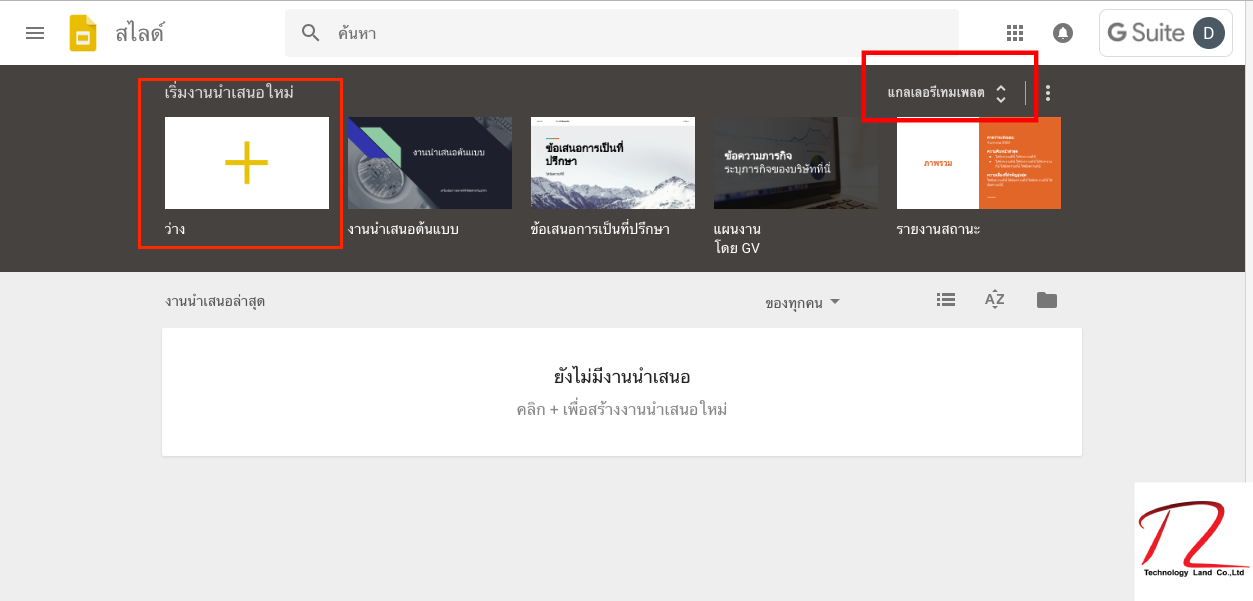
Slide (Power Point)

google slide

TECHNOLOGY LAND CO., LTD.

ตัวแทนผู้ให้บริการ GSuite โดยทีม Support ไทย
 

บทความที่เกี่ยวข้อง

วิธีการใช้งาน Hangouts Meet ผ่านระบบ Google Workspace

Hangout เป็นการประชุมผ่านระบบวีดีโอคอลลักษณะการประชุมภายในองค์กรหรือสามารถประชุมภายนอกได้เช่น กันถ้ามีรายชื่อ email โดย Hangout Meet สามารถทำงานกับ Application อื่นๆได้ สามารถประชุมวีดีโอคอลได้สูงสุดถึง 25 คน

วิธีการเข้าใช้งาน  ดังนี้

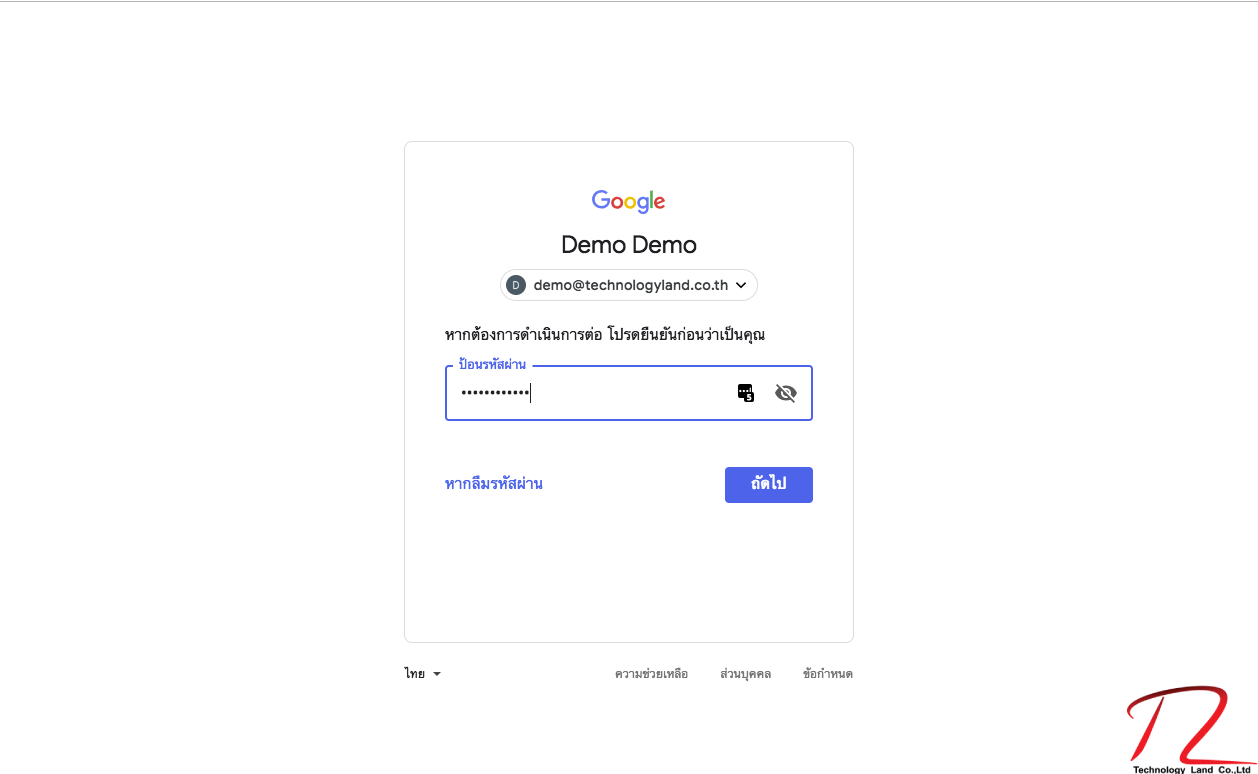
1.เข้าสู่ระบบ Gsuite


2.เลือกที่ Google App

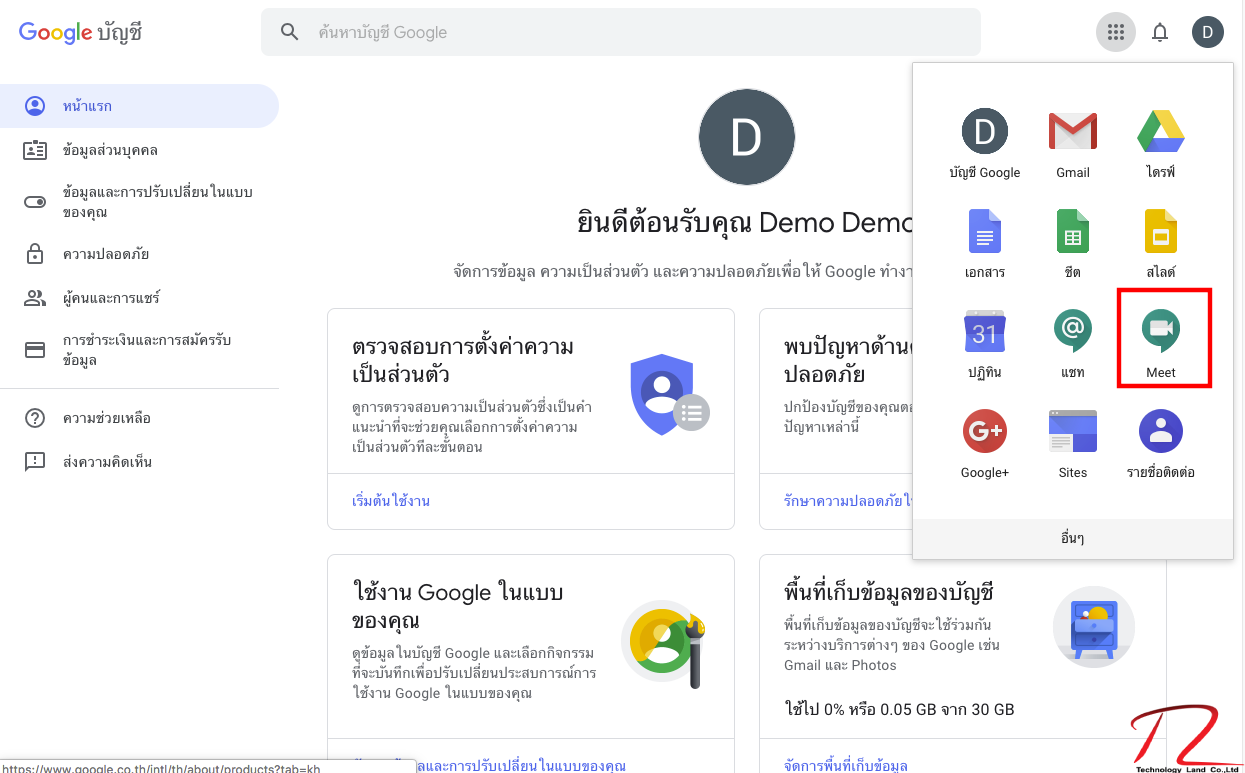
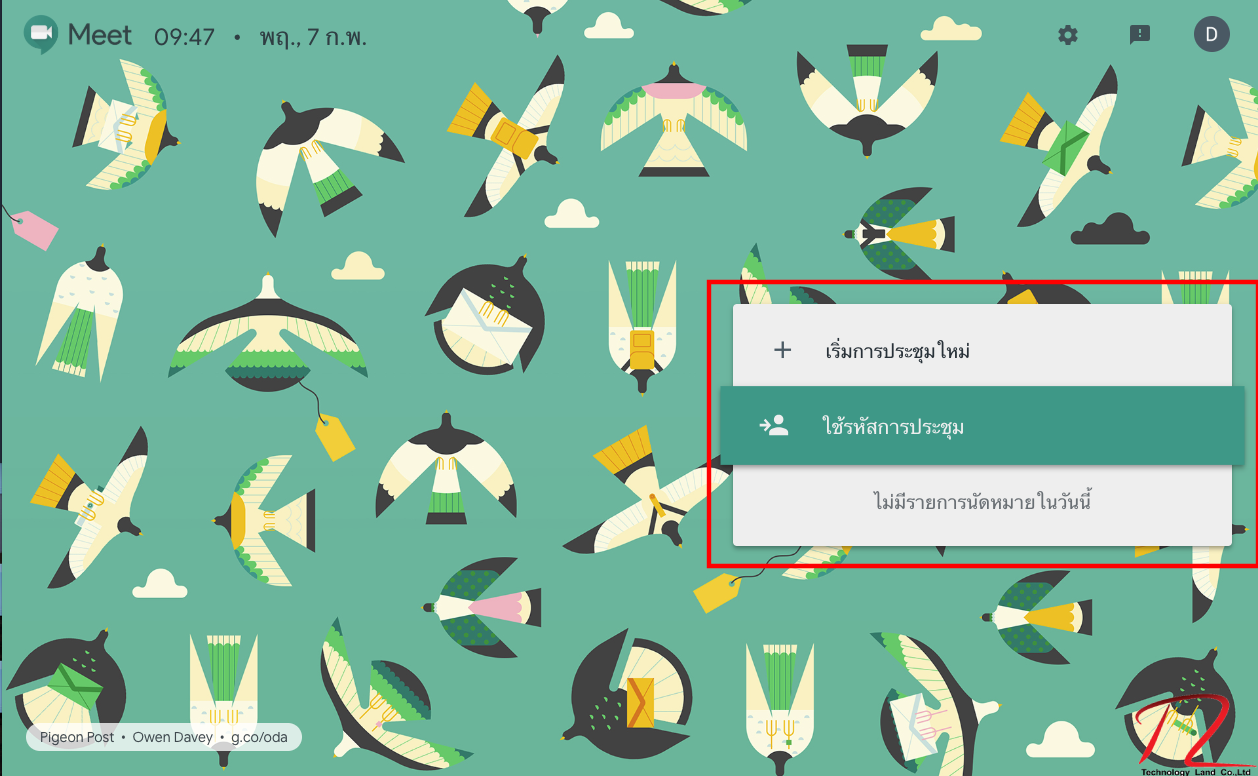
3.เลือกที่ Meet หรือ Hangout Meet

4.เมื่อเข้ามาแล้วจะมีให้เลือก 2 ตัวเลือก

  • เริ่มต้นการประชุม คือ เปิดห้องประชุมใหม่สามารถเชิญคนที่เข้ามาใหม่ได้
  • ใช้รหัสการประชุม คือ มีห้องประชุมและรายชื่อผู้เข้าร่วมอยู่แล้ว

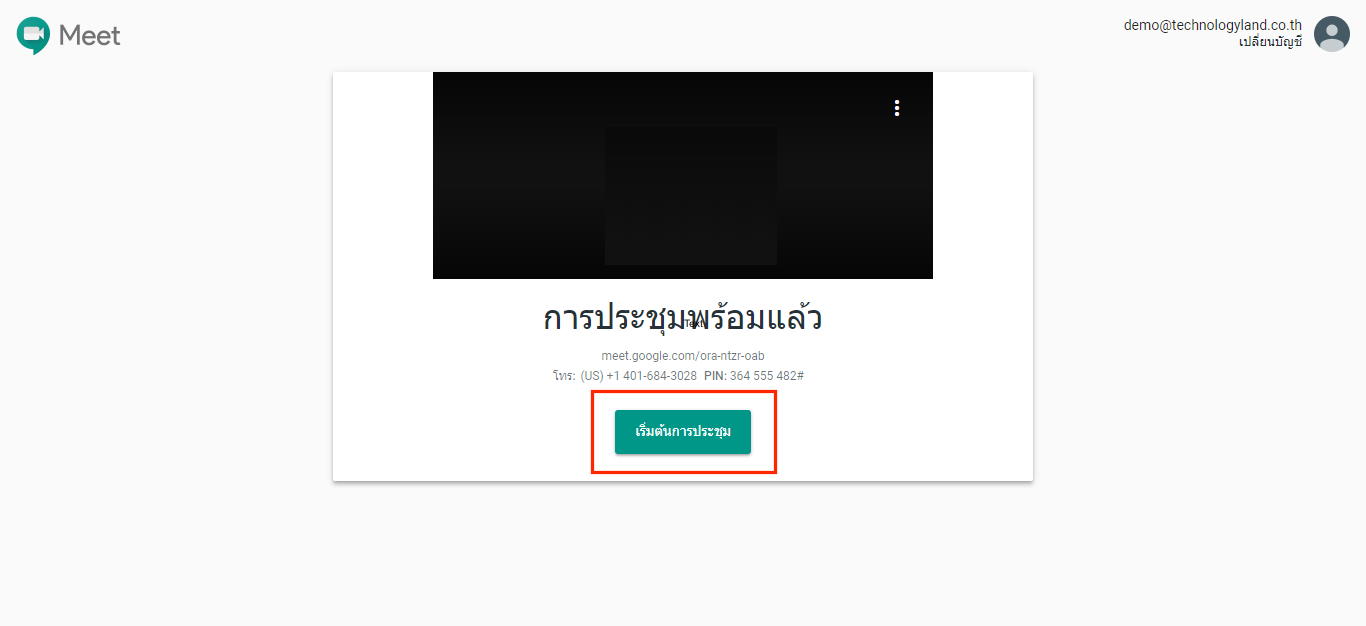
5.เมื่อเลือก เริ่มการประชุมใหม่  ระบบจะเข้ามาที่หน้าเตรียม  เริ่มต้นการประชุม

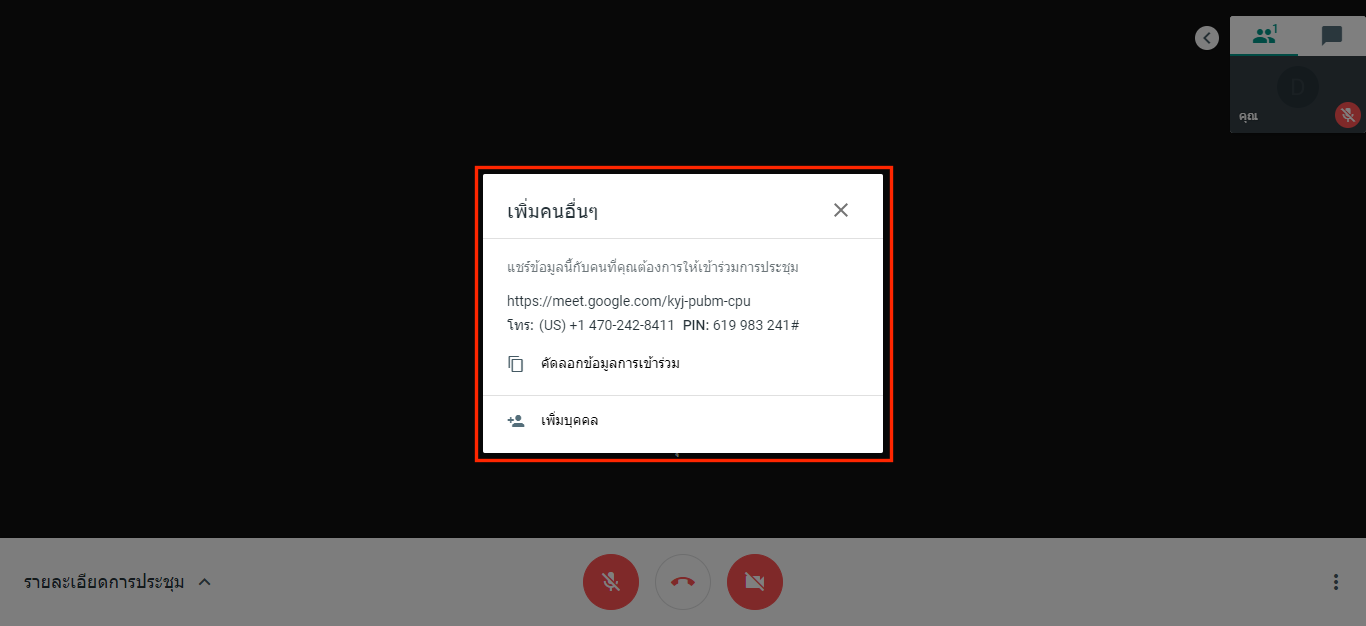
ในหน้า วีดิโอคอล จะแสดง POP UP ให้เพิ่ม ผู้เข้าร่วมประชุม โดยสามารถเพิ่มได้ สองวิธีคือ

  • คัดลองข้อมูลการเข้าร่วม ส่งให้ผู้เข้าร่วมประชุมด้วยตนเอง
  • เพิ่มบุคคล ด้วยการพิมพ์ชื่ออีเมล เพื่อส่งข้อมูลเชิญเข้าร่วมประชุมทางอีเมล

TECHNOLOGY LAND CO., LTD.
ตัวแทนผู้ให้บริการ GSuite โดยทีม Support ไทย
บทความที่เกี่ยวข้อง


Google Workspace Form ใช้งานอย่างไร ?

Form เป็นฟังก์ชั่นส่วนหนึ่งใน Gsuite ใช้สำหรับสร้างแบบฟอร์มด้วยตนเอง เหมาะสำหรับจัดทำแบบสอบถาม และสำรวจความคิดเห็น และสามารถรวบรวมข้อมูลในสเปรดชีต และนำมาวิเคราะห์ข้อมูลได้อย่างรวดเร็ว

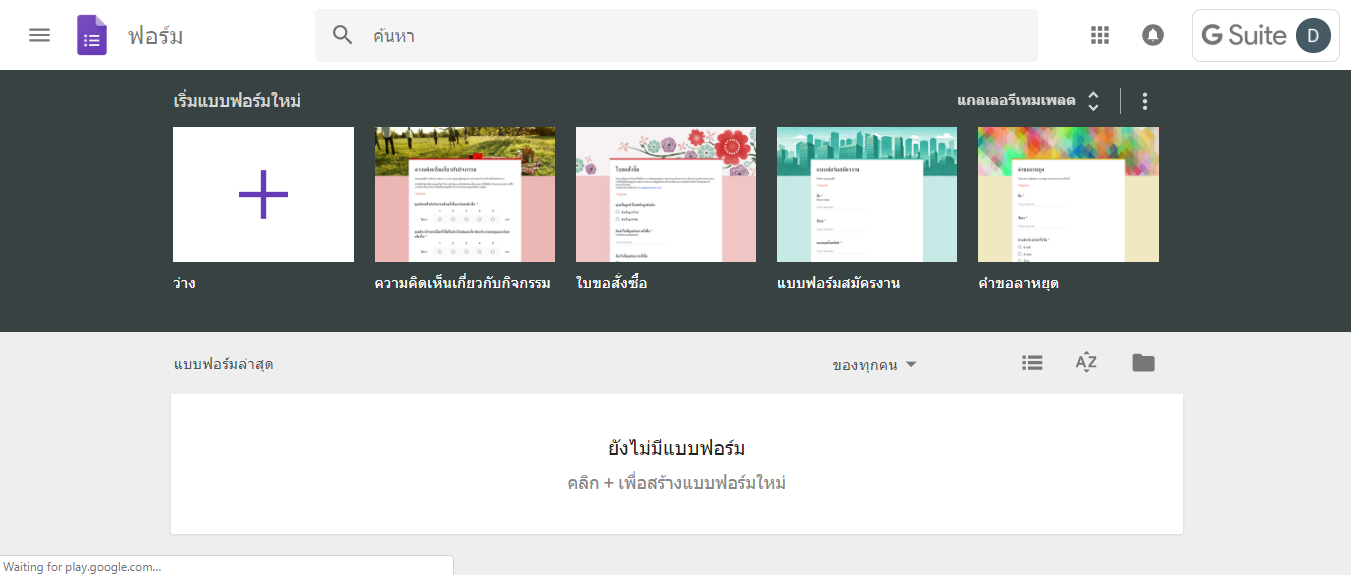
Google Form


gsuite foam beginโดย Google From มี Template แบบฟอร์มการใช้งานสำเร็จรูปต่าง ๆ ให้เลือกใช้งาน หรือ สามารถเลือกสร้างแบบฟอร์มด้วยตนเอง


มุมมองหน้าการสร้างแบบฟอร์ม


1. ชื่อหัวข้อแบบสอบถาม

gsuite form subject


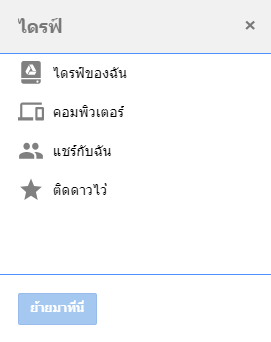
2. กำหนดพื้นที่จัดเก็บไฟล์

gsuite foam save


3.ไฟล์สำคัญ (ติดดาว)


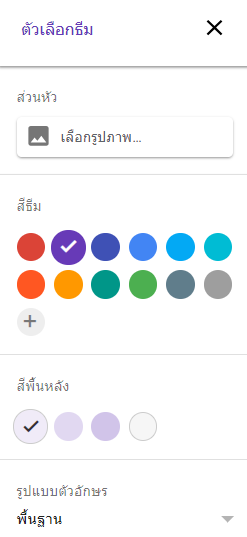
4. ปรับแต่งทีม

gsuite foam Team


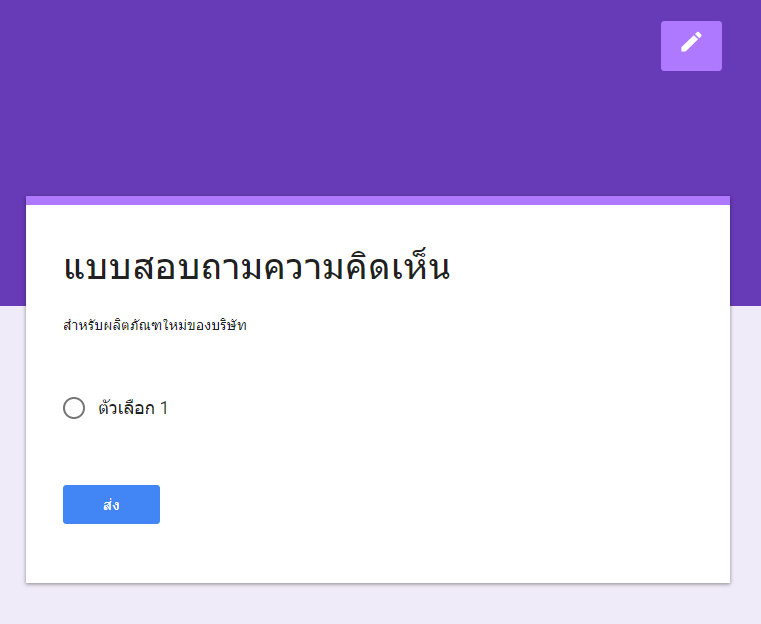
5. แสดงตัวอย่างจริงแบบสอบถาม

gsuite form preview


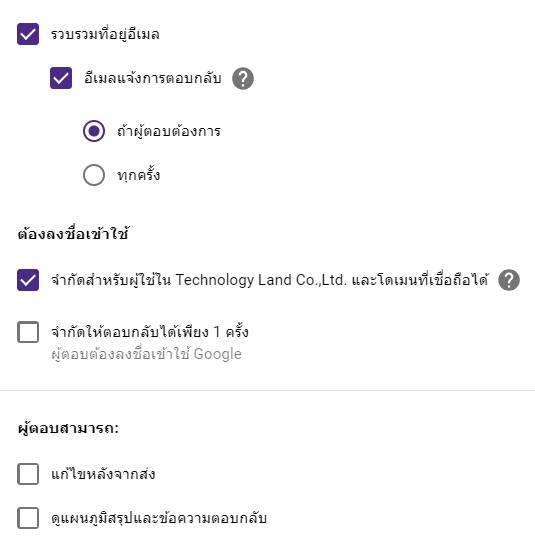
6. ตั้งค่าเพิ่มเติม

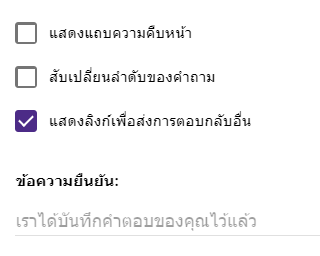
ทั่วไป 

gsuite foam General


งานนำเสนอ 

gsuite foam Present


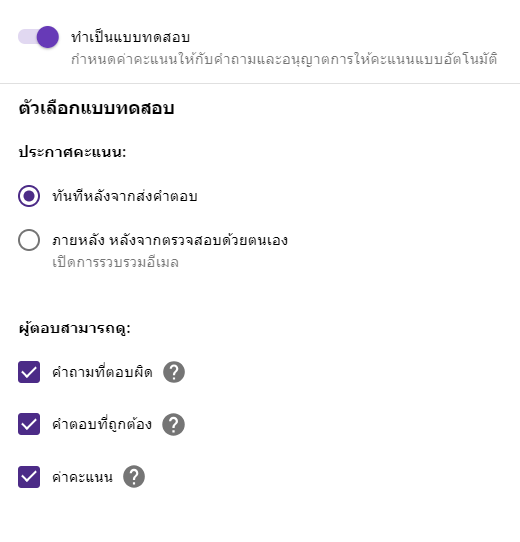
แบบทดสอบ

gsuite foam test


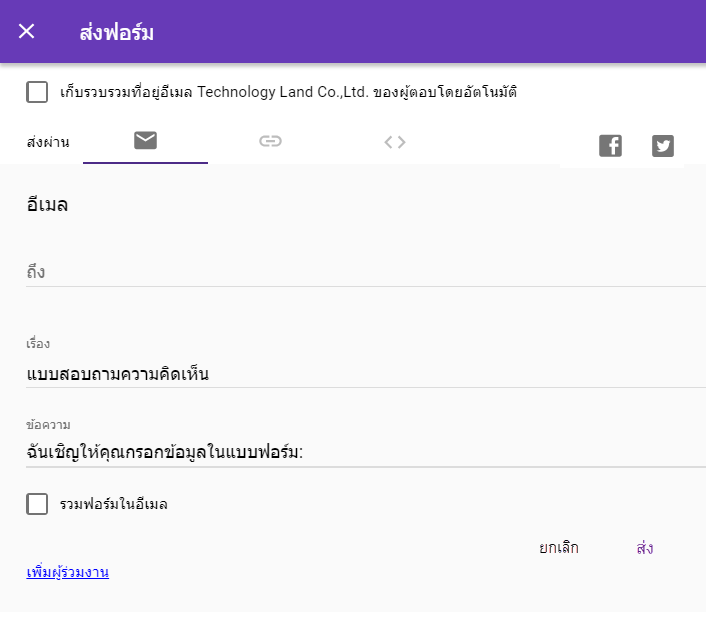
7. ส่ง Form ไปยังผู้รับ

gsuite form Sent


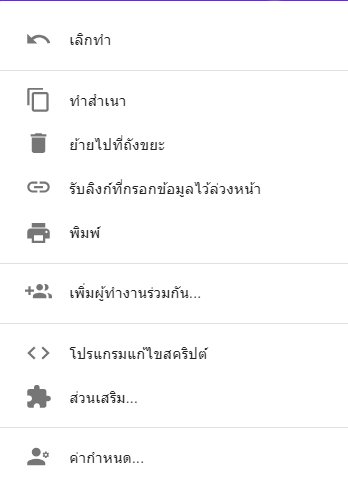
8. ปุ่มการจัดการ Form เพิ่มเติม

gsuite form More


9. แสดงบัญชีผู้ใช้งาน Gsuite

gsuite form Account


10. กลุ่มเครื่องมือที่ใช้ในการสร้างแบบฟอร์ม


gsuite form toolเพิ่มคำถาม

เพิ่มชื่อ รายละเอียด

เพิ่มรูปภาพ

เพิ่ม วิดีโอ

เพิ่มส่วนของแบบฟอร์ม


TECHNOLOGY LAND CO., LTD.

ผู้ให้บริการ Gsuite ที่มีฝ่าย Support ในไทย


วิธีการใช้งาน Group ผ่านระบบ Google Workspace

Google Group หรือ Google  Groups for Business เป็นการสร้างกลุ่มภายในองค์กรเพื่อใช้สื่อสารข้อมูลข่าวสารภายในองค์กรซึ่งจะมี Feature หลากหลายแบบซึ่งผู้สร้างสามารถเลือกตอนสร้างกลุ่มได้ เช่น

  • รายชื่อ Email
  • Web Forum
  • Forum ถามตอบ
  • กล่องจดหมายสำหรับทำงานร่วมกัน

วิธีการเข้าใช้งาน  ดังนี้

1.เข้าสู่ระบบ Gsuite

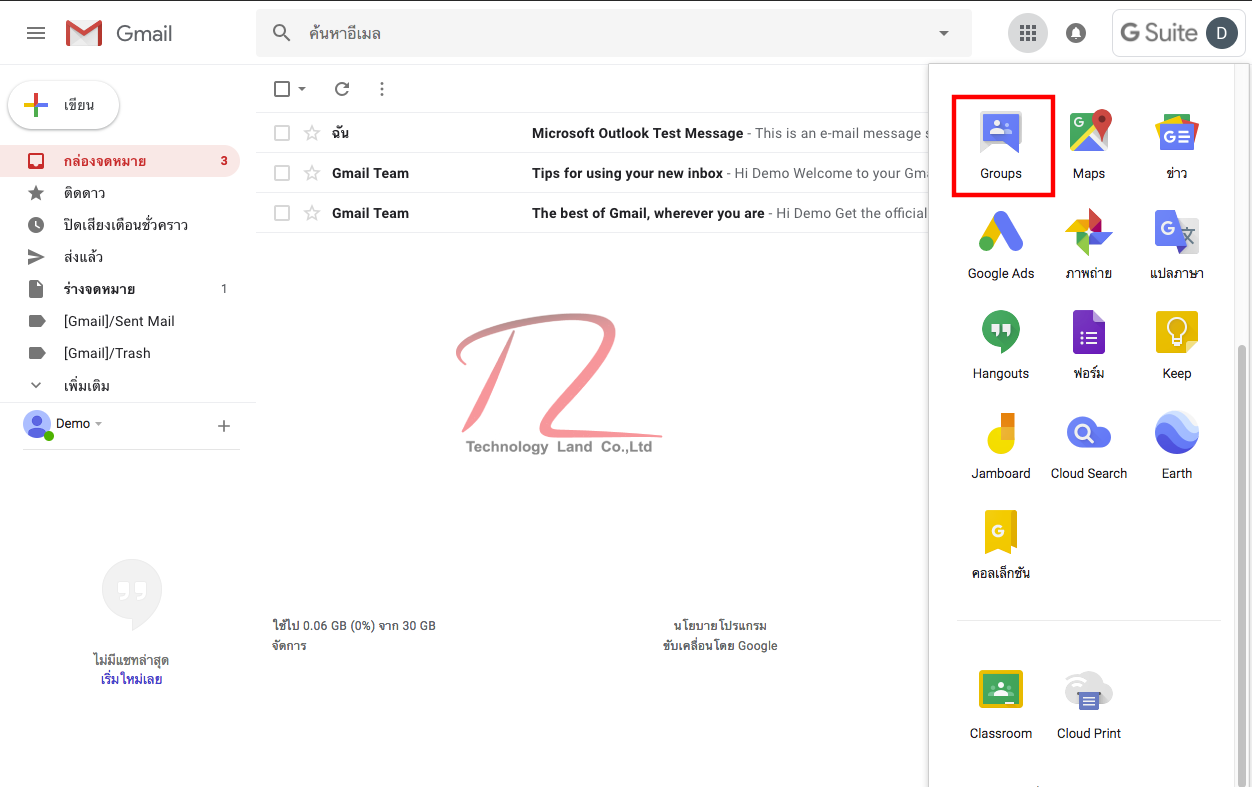
2..เลือกที่ Google App

3เลือก อื่นๆ

4.เลือก Groups

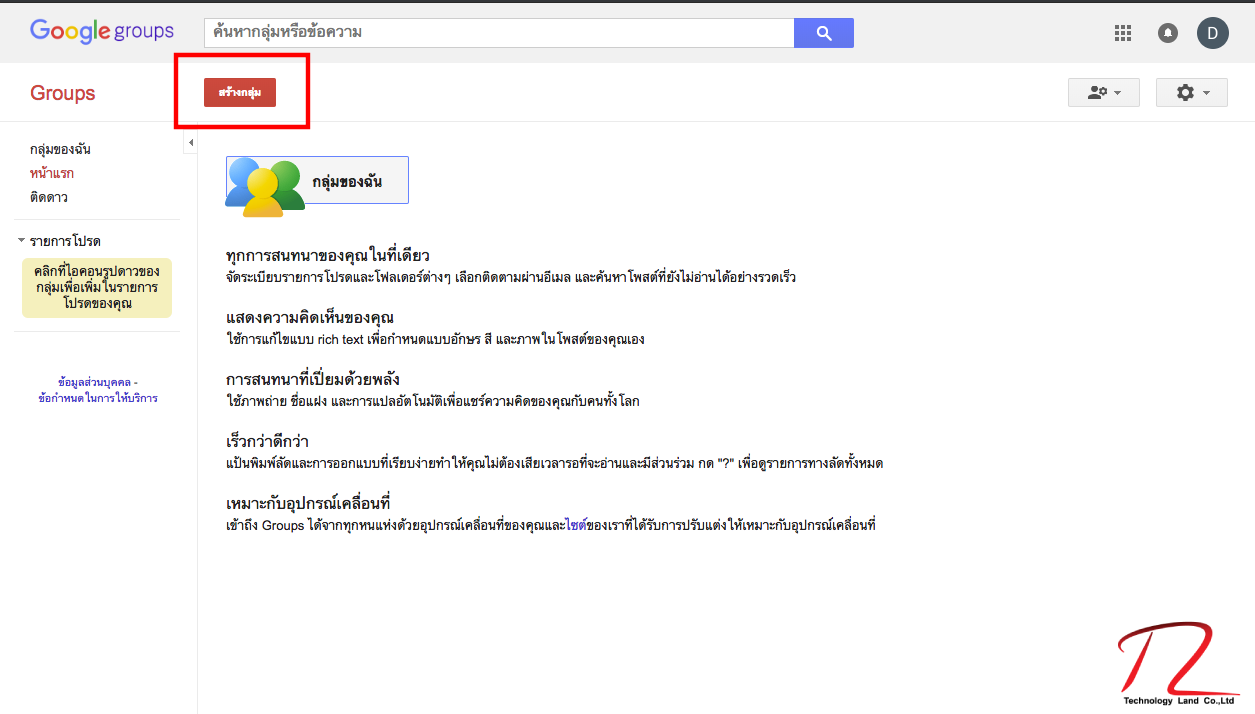
5.เลือกสร้างกลุ่ม

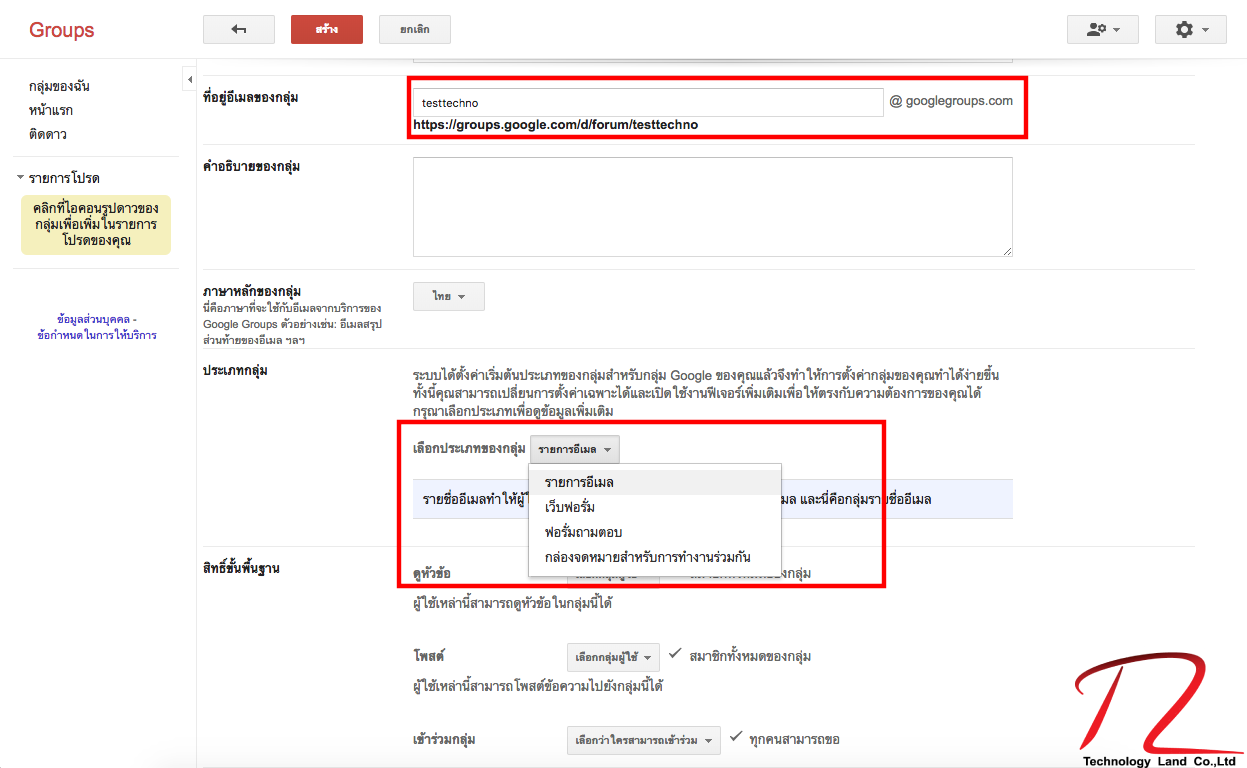
6.ใส่ชื่อ Group และสามารถเลือกประเภทได้ดังนี้

  • รายชื่อ Email เป็นรายชื่อemailที่ต้องการเข้า Group
  • Web Forum เป็นการกำหนดให้คนภายในกลุ่มสามารถตอบโต้อภิปรายร่วมกัน
  • Forum ถามตอบ มีฟีเจอร์พิเศษเพื่อสนับสนุนในการตอบคำถาม
  • กล่องจดหมายสำหรับทำงานร่วมกัน สามารถตั้งหัวข้อและให้ใครเป็นผู้ดูแล

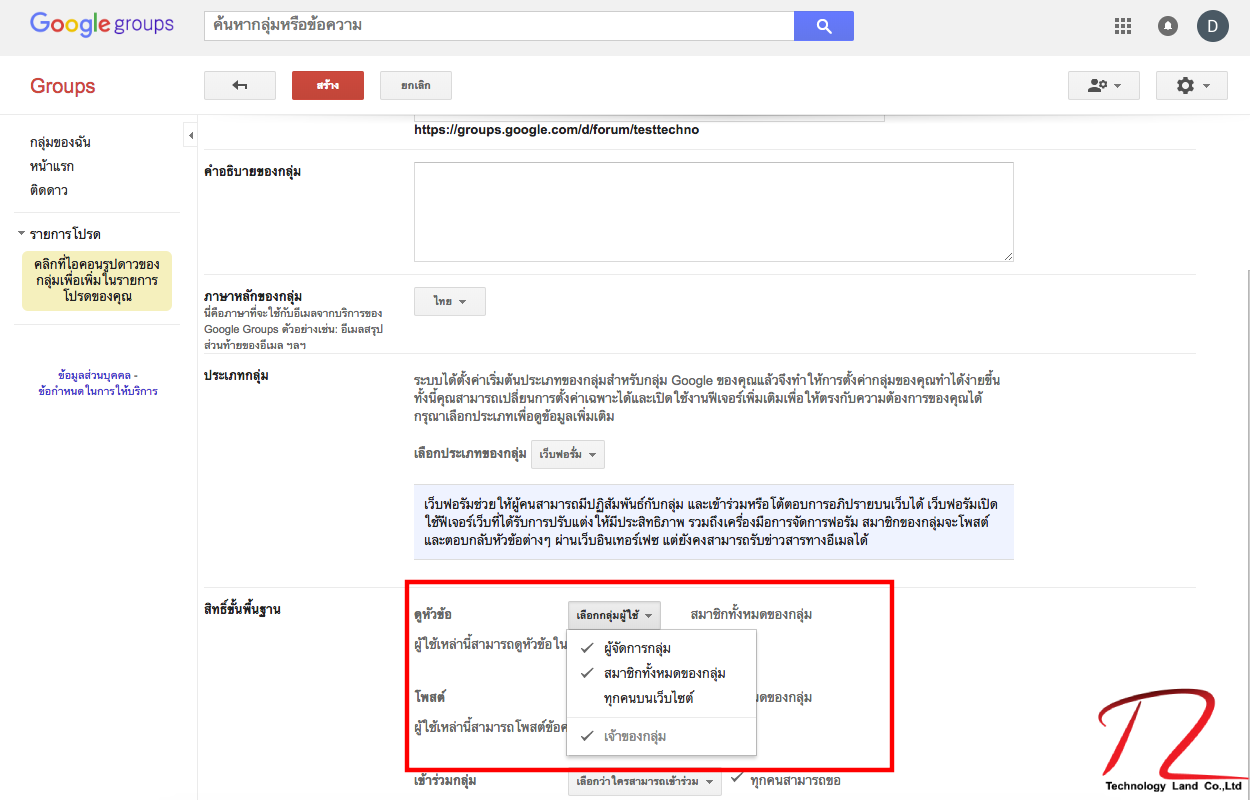
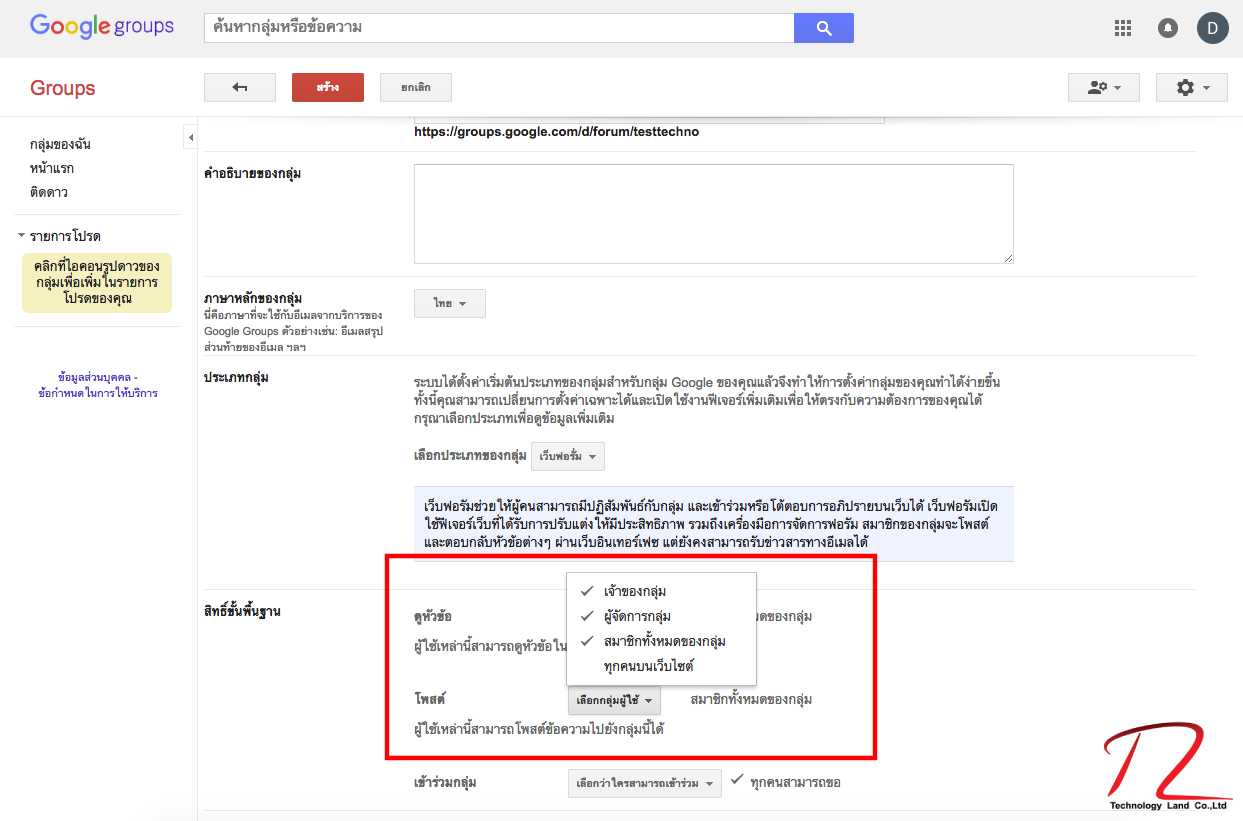
7.สามารถเลือกผู้ใช้งานให้ใครสามารถดูหัวข้อที่สร้างได้ ดังภาพ

8.สามารถเลือกผู้ใช้งานให้ใครสามารถดูโพสต์ที่สร้างได้ ดังภาพ

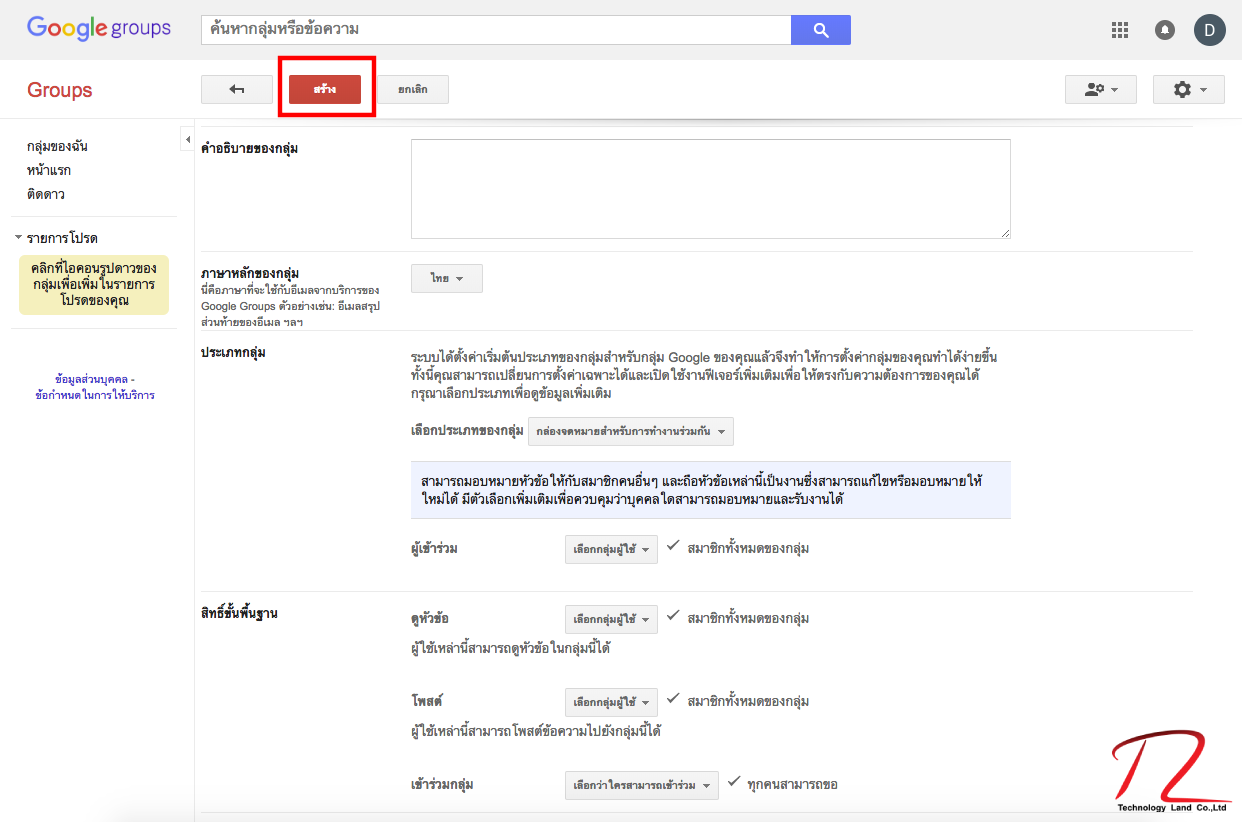
10.กดสร้างเพื่อสร้าง Groups


TECHNOLOGY LAND CO., LTD.
ตัวแทนผู้ให้บริการ GSuite โดยทีม Support ไทย
 

บทความที่เกี่ยวข้อง

วิธีการใช้งาน Slide ผ่านระบบ Google Workspace

Google Slide เป็นการสร้าง Presentation online ไม่ว่าจะทำงานนอกสถานหรือข้อมูลอยู่คนละที่แค่มี Email ของ Gmail และ Internet โดยสามารถดึงข้อมูลผ่าน Google Drive ซึ่งตอบสนองการทำงาน Presentation ที่คล่องตัวและสามารถแชร์ให้ผู้อื่นได้ถือว่าเป็นการสร้าง Presentation ที่สมบรูณ์

วิธีการเข้าใช้งาน ดังนี้

1.เข้าสู่ระบบ Gsuite

2.เลือกที่ Google App

3.เลือกที่ Slide

4,ผู้ใช้งานสามารถสร้างเอกสารใหม่หรือเลือก Template ที่ระบบมีให้อยู่แล้วได้


TECHNOLOGY LAND CO., LTD.
ตัวแทนผู้ให้บริการ GSuite โดยทีม Support ไทย
 

บทความที่เกี่ยวข้อง

ถ้าต้องการใช้ Calendar กับ  GSSMO ต้องตรวจสอบอะไรบ้าง ?

1.ตรวจสอบว่า Outlook พร้อมสำหรับการรองรับระบบของ GSSMO หรือไม่

2.ศึกษาวิธีการจัดการ Calendar ใน Outlook ของระบบ Gsuite

3.ตรวจสอบคุณสมบัติว่าระบบของ GSSMO นั้นเหมาะแก่การทำงานของ Outlook หรือไม่

4.แชร์ Calendar ให้กับผู้ใช้รายอื่นบนระบบ Gsuite และเพิ่ม Calendar บน Outlook

5.ตรวจสอบการทำงานของ Outlook ในเรื่อเล็กๆน้อยรวมถึงการ Update


TECHNOLOGY LAND CO., LTD.
ตัวแทนผู้ให้บริการ GSuite โดยทีม Support ไทย
 

บทความที่เกี่ยวข้อง

วิธีการใช้งาน Calendar ผ่านระบบ Google Workspace

Calendar เป็นการจัดการระบบปฏิทินออนไลน์เพื่อตอบสนองการนัดหมายที่สามารถสร้างและแชรืไปให้ผู้อื่นภายในองค์กรได้ เช่นการสร้างนัดหมายประชุม หรือ กำหนดการขององค์กร ซึ่งสามารถใช้งานได้ทุก Platform ตอบสนองการนัดภายในในธุรกิจได้อย่างสมบรูณ์

วิธีการเข้าใช้งาน ดังนี้

1.เข้าสู่ระบบ Gsuite

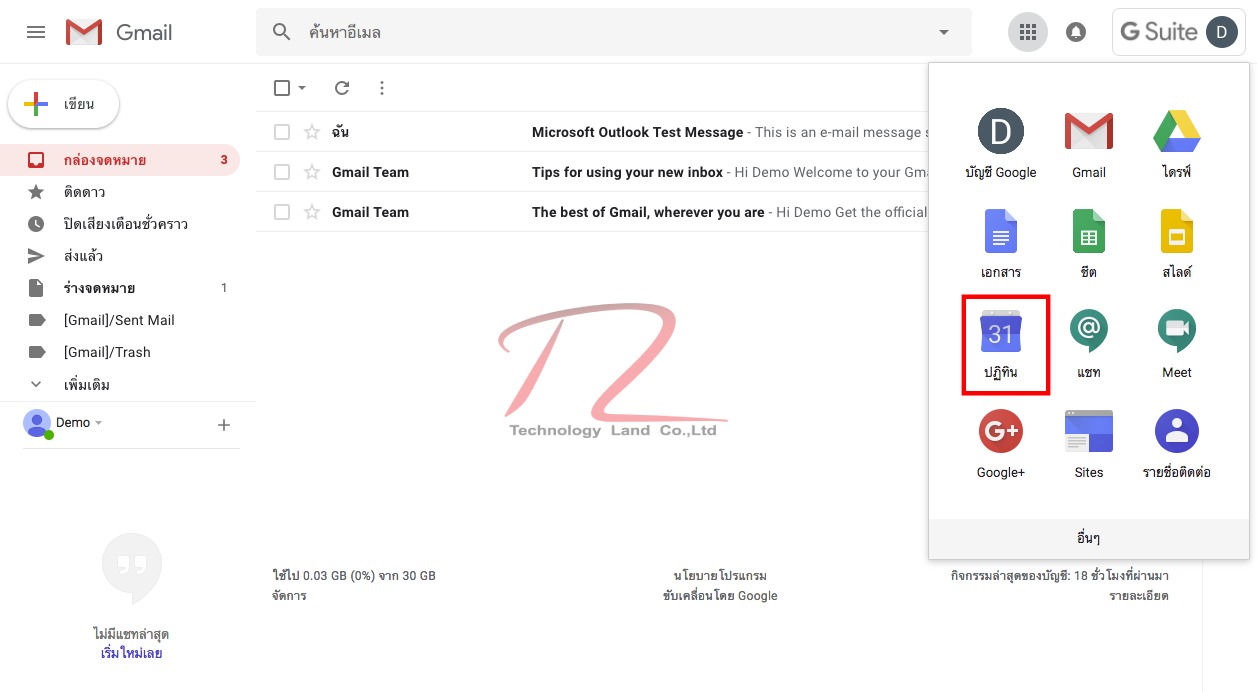
2.เลือกที่ Google App

3.เลือกที่ Calendar

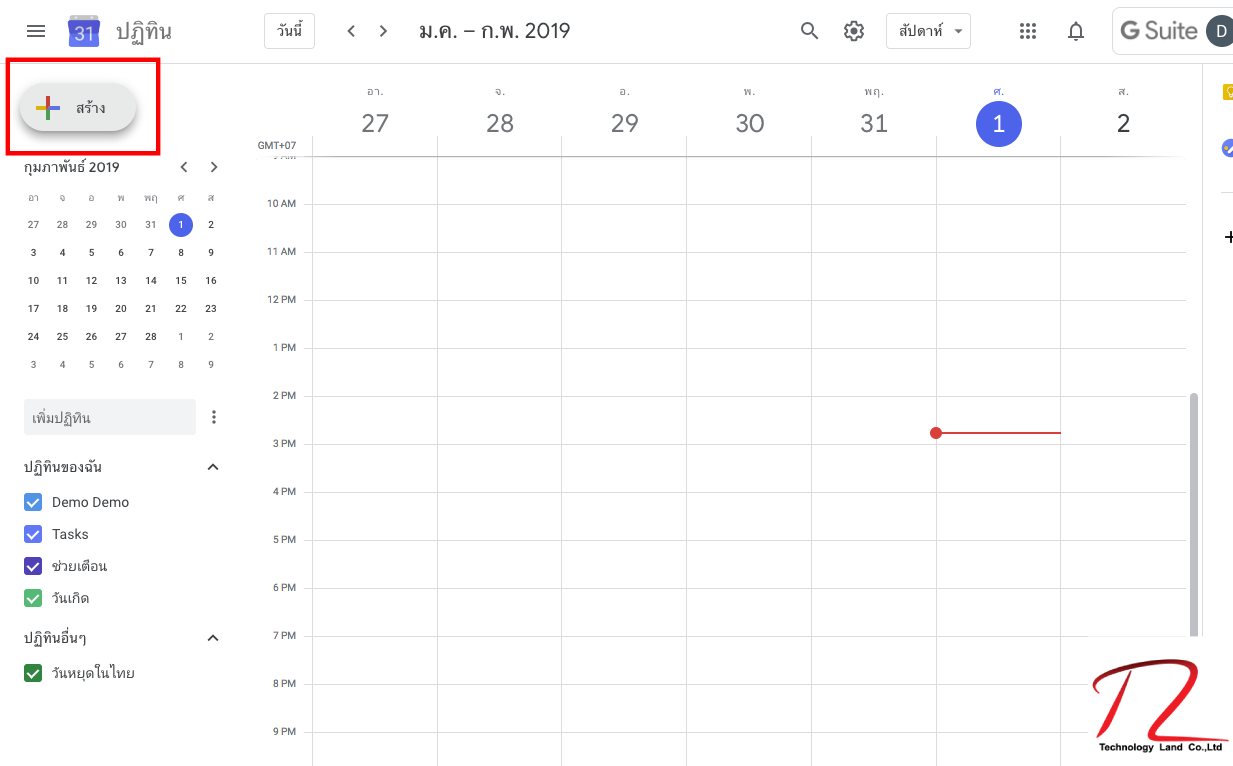
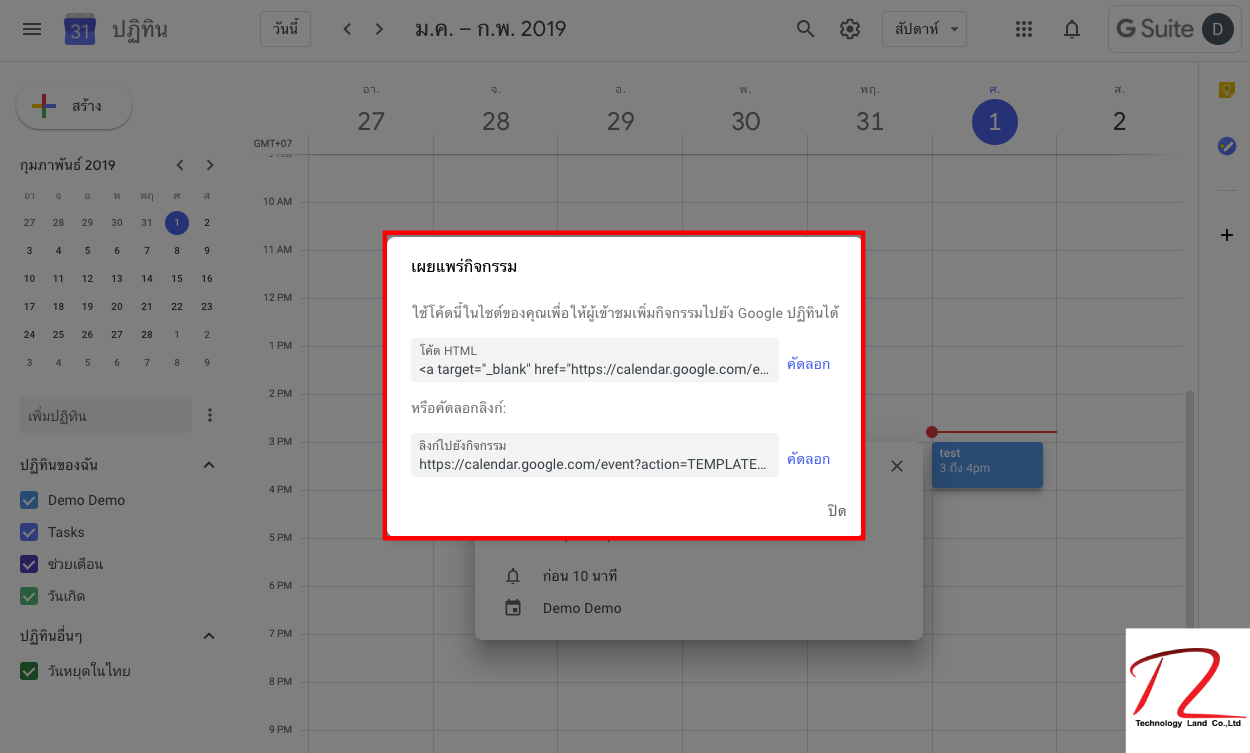
4.ผู้ใช้งานสร้างมารถสร้างนัดหมายใหม่ได้โดยการกด “สร้าง”

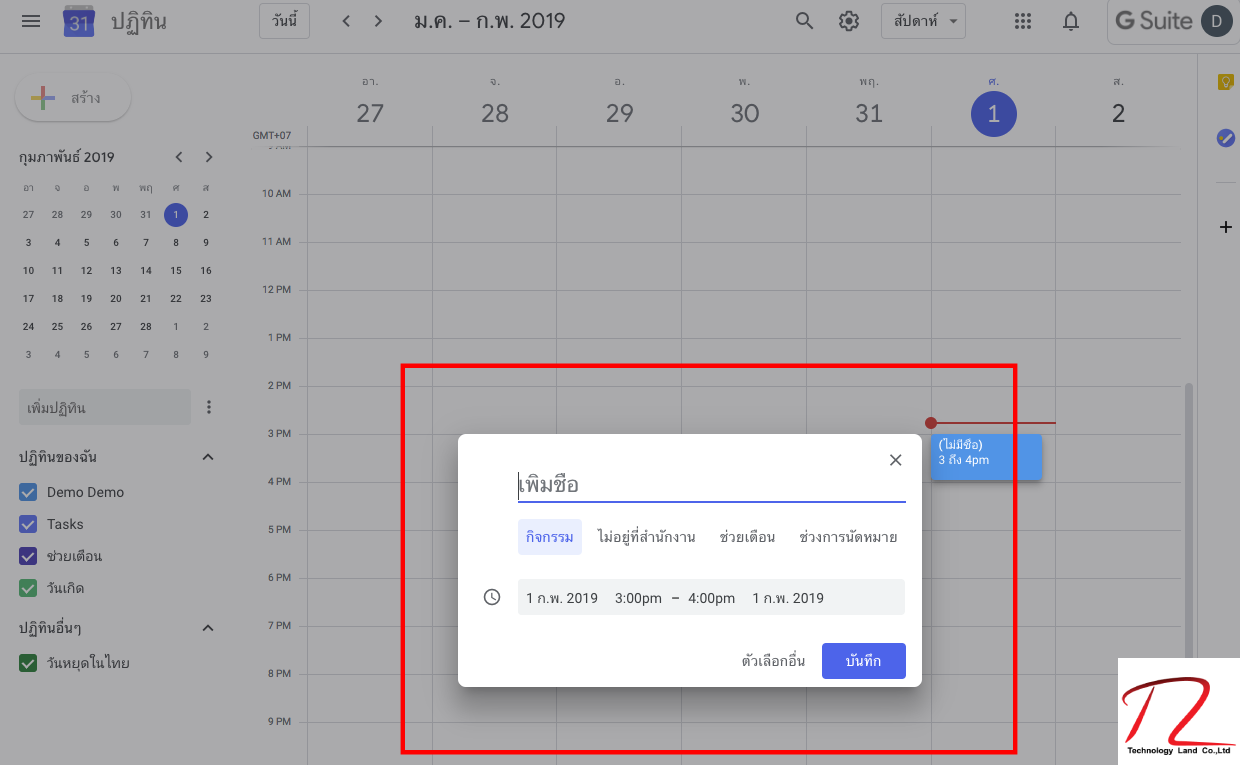
5.ใส่รายละเอียด เช่น ชื่อกิจกรรม,วันที่ที่ต้องการแจ้งเตือน,เวลาที่ต้องการให้แจ้งเตือน,สถานที่นัด

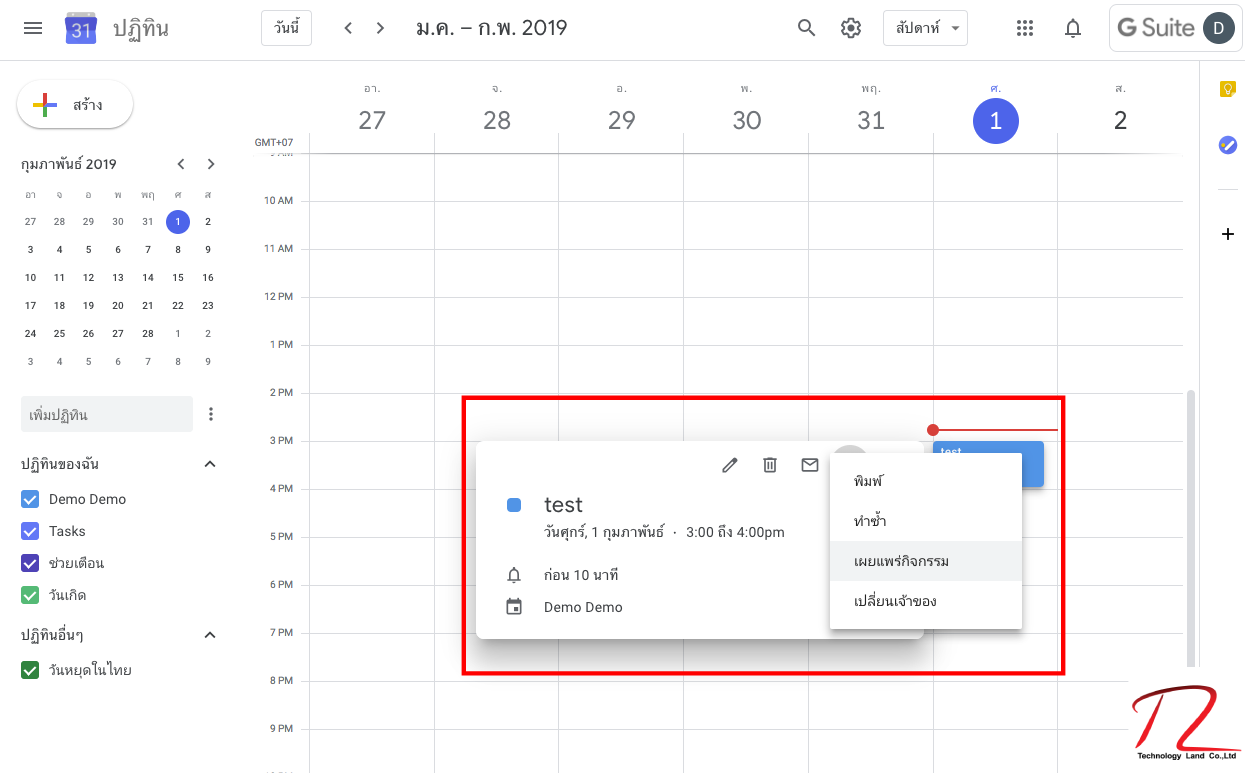
6.กดที่ไอคอน “จุดสามจุด” เพื่อทำการแชร์ตารางนัดหมายที่สร้างขึ้น

6.คัดลอก linkให้บุคคลที่ต้องการนัดหมายหรือประกาศตารางนัดหมาย


TECHNOLOGY LAND CO., LTD.
ตัวแทนผู้ให้บริการ GSuite โดยทีม Support ไทย
บทความที่เกี่ยวข้อง

วิธีการใช้งาน Docs ผ่านระบบ Google Workspace

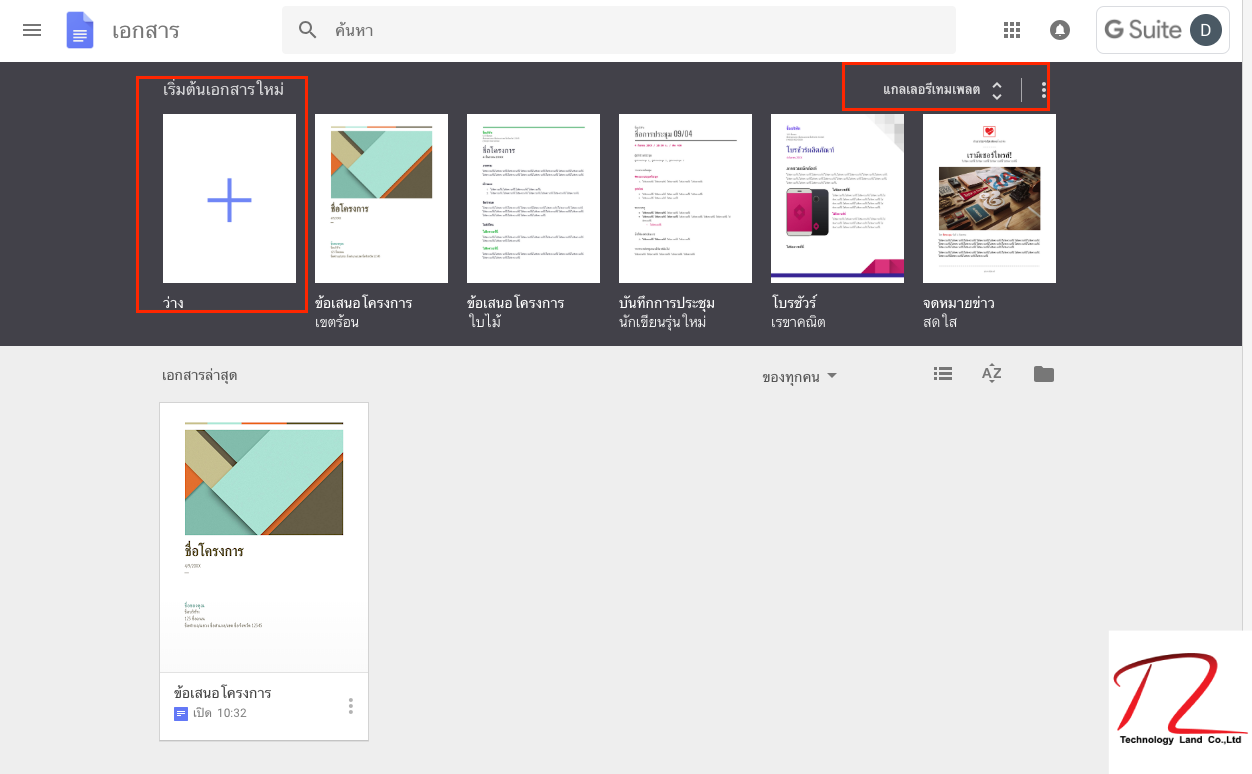
Google document หรือ Google docs ที่เราคุ้นเคยอยู่แล้วซึ่งสามารถใช้งานผ่านระบบออนไลน์ฟรีผ่านของระบบ Gsuite หน้าที่สามารถจัดพิมเอกสารหรือแก้ไขเอกสารได้เหมือน Microsoft word เพียงแค่มี Email ของ Gmail และ Internet ก็สามารถเข้าใช้งานได้ตอบสนองคนที่ต้องการความรวดเร็วในการทำงานและสามารถแชร์ให้ผู้อื่นได้ถือว่าเป็นการแก้ไขเอกสารที่สมบรูณ์

วิธีการเข้าใช้งาน ดังนี้

1.เข้าสู่ระบบ Gsuite

2.เลือกที่ Google App

3.เลือกที่ เอกสาร หรือ เลือก Template ที่ระบบมีให้อยู่แล้วได้


TECHNOLOGY LAND CO., LTD.
ตัวแทนผู้ให้บริการ GSuite โดยทีม Support ไทย
 

บทความที่เกี่ยวข้อง

GSSMO กับ Google Workspace เกี่ยวข้องกันอย่างไร ?

GSSMO หรือ Google App Sync For Microsoft Outlook  กรณีที่ผู้ใช่งานเคยใช้โปรแกรม Microsoft Outlook และเปลี่ยนมาใช้งานกับ Google แต่ยังอยากใช้งาน Outlook ระบบของ Google Workspace สามารถให้ใช้งานได้แต่ต้องใช้งานผ่าน GSSMO โดยการ Sync ข้อมูล ปฏิทิน รายชื่อผู้ติดต่อ หรืออื่นๆ ระหว่างบัญชีผู้ใช้งานเก่ากับ Outlook ได้


TECHNOLOGY LAND CO., LTD.
ตัวแทนผู้ให้บริการ GSuite โดยทีม Support ไทย
บทความที่เกี่ยวข้อง

ข้อมูลที่สามารถ Sync ระหว่าง Google Workspace กับ Outlook ได้

1. Email  เช่น ข้อความอีเมล,รายการที่ลบออก,สถานะอีเมล,จดหมายขยะ,ฉบับร่าง,อื่นๆ

2. Calendar เช่น ปฏิทินเริ่มต้น,ปฏิทินที่มีการใช้งานของ google ,การเตือนกิจกรรม เป็นต้น

3. Contact บุคคล เช่นรายชื่อติดต่อส่วนบุคคลใน contact

4. Contact รวม เช่น รายชื่อติดต่อภายนอกโดเมน,รายชื่อติดต่อของโดเมน

5. รายการบันทึก เช่น รายการที่บันทึก

6. งาน เช่น งาน,หมายเหตุในงาน,วันครบกำหนดงาน


TECHNOLOGY LAND CO., LTD.
ตัวแทนผู้ให้บริการ GSuite โดยทีม Support ไทย

บทความที่เกี่ยวข้อง