การปรับปรุงการรองรับอักษรเบรลล์ใน Google Docs

การปรับปรุงให้ Google Docs ให้รองรับอักษรเบรลล์โดยการใช้เทคโนโลยีอำนวยความสะดวกรวมถึงจอแสดงผลอักษรเบรลล์แบบรีเฟรชได้ง่ายขึ้นในการทำงานกับเอกสาร

การปรังปรุงแก้ไขสามารถสังเกตุข้อมูลที่เปลี่ยนแปลงไปดังนี้ :

  • คุณสามารถใช้ทางลัด Ctrl + Alt + H (CMD + Option + H บน Mac) เพื่อสลับการรองรับอักษรเบรลล์ใน Docs Sheet และ Slide
  • ปรับปรุงความน่าเชื่อถือของการนำทางผ่านเอกสารและรายการที่มีความยาว
  • การสะกดผิดและข้อผิดพลาดทางไวยากรณ์จะถูกแปลงเป็นคำพูดโดยตรงโดยใช้เทคโนโลยีอำนวยความสะดวก
  • ปรับปรุงการเลือกเนื้อหารวมถึงการประกาศของเนื้อหาทั้งหมด
  • เมื่อใช้ทางลัดตอนนี้เคอร์เซอร์ของคุณเลื่อนไปที่แสดงความคิดเห็น

**โปรดอย่าลืมอัปเดตเทคโนโลยีอำนวยความสะดวกและเบราว์เซอร์เป็นเวอร์ชันล่าสุดเพื่อรับประโยชน์อย่างเต็มที่จากการปรับปรุงเหล่านี้

การตั้งค่าเริ่มต้นใช้งาน

  • ผู้ดูแล: ไม่มีผลต่อผู้ดูแล
  • ผู้ใช้งาน : เปิดโดยค่าเริ่มต้นสำหรับผู้ใช้ที่เปิดการรองรับอักษรเบรลล์ไว้ ไปที่ศูนย์ช่วยเหลือเพื่อเรียนรู้เพิ่มเติมเกี่ยวกับวิธีใช้เครื่องแสดงผลอักษรเบรลล์กับเครื่องมือแก้ไข


Cr.https://gsuiteupdates.googleblog.com/


บทความที่เกี่ยวข้อง

ตัวตรวจสอบการเข้าถึงสไลด์ว่าวิดีโอและเสียงที่แทรกสามารถเล่นได้

การแสดงตัวอย่างลิงก์ใน Docs, Android

การปรับปรุงอุปกรณ์เคลื่อนที่ของ Google Docs: การเขียนอัจฉริยะในเอกสาร, Android

Google เปิด Dark mode ให้ใช้ใน Docs,Sheet และ Slide
 

TECHNOLOGY LAND CO., LTD.
ตัวแทนผู้ให้บริการ GSuite โดยทีม Support ไทย

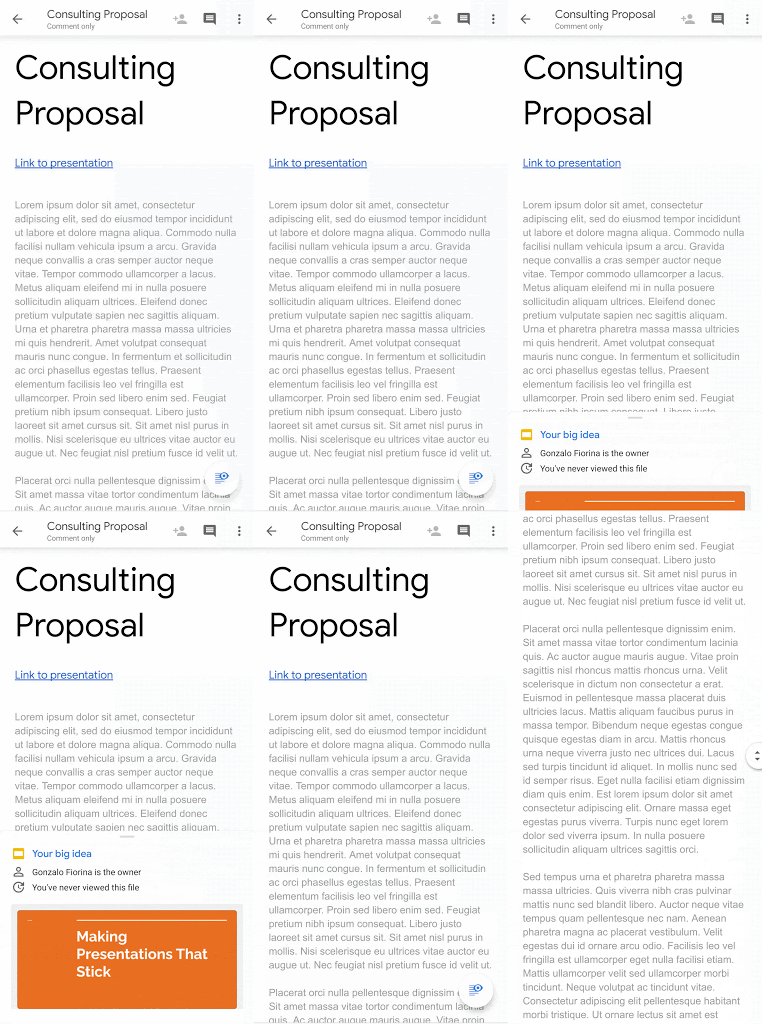
การแสดงตัวอย่างลิงก์ใน Docs, Android

Android และ iOS สำหรับผู้ใช้ Google เอกสารด้วยคุณลักษณะใหม่สองประการ ก่อนหน้านี้มีให้บริการบนเว็บและตอนนี้มีให้บริการบนมือถือแล้วด้วย

  • ตัวอย่างลิงก์ซึ่งช่วยให้ผู้ใช้งานเชื่อมโยงโดยไม่ต้องตีกลับระหว่างแอปและหน้าจอการเขียนอัจฉริยะซึ่งช่วยให้คุณเขียนได้เร็วขึ้นและมีความมั่นใจมากขึ้น
  • อ่านโพสต์บล็อกระบบคลาวด์ของเราเพื่อเรียนรู้เพิ่มเติมเกี่ยวกับวิธีการที่สิ่งเหล่านี้และการเปิดตัวอื่น ๆ สามารถช่วยทำงานร่วมกันได้จากทุกที่ด้วย Google เอกสารชีตและสไลด์บนมือถือ

การแสดงความคิดเห็นใหม่ในเอกสารบน Android การแจ้งเตือนอีเมลแบบไดนามิกสำหรับ Gmail บนมือถือและโหมดมืดสำหรับเอกสารชีตและสไลด์บน Android
คุณสมบัติเหล่านี้จะช่วยให้ง่ายและรวดเร็วขึ้นไม่เพียง แต่อ่านและตรวจสอบเนื้อหาบนอุปกรณ์มือถือเท่านั้น แต่ยังสร้างและทำงานร่วมกันอีกด้วย


ตัวอย่างลิงก์

เนื้อหาที่เชื่อมโยงสามารถเพิ่มข้อมูลที่เป็นประโยชน์ให้กับเอกสารได้ แต่หากการคลิกลิงก์หมายถึงการเปิดหน้าต่างอื่นอาจทำให้เสียสมาธิและขัดขวางขั้นตอนการอ่านของผู้ใช้งานเมื่อต้นปีเราได้เปิดตัวตัวอย่างลิงก์บนเว็บ ตอนนี้เรากำลังเพิ่มตัวอย่างลิงก์ไปยังอุปกรณ์เคลื่อนที่ด้วย เมื่อคลิกลิงก์ในเอกสารข้อมูลแบบไดนามิกเกี่ยวกับเนื้อหาจะปรากฏขึ้น ซึ่งอาจรวมถึงชื่อคำอธิบายและภาพขนาดย่อจากหน้าเว็บสาธารณะ


การเขียนอัจฉริยะ

การเขียนอัจฉริยะบนมือถือจะช่วยให้เขียนเอกสารได้เร็วขึ้นและลดโอกาสในการสะกดคำและไวยากรณ์ผิดพลาดเมื่อทำงานระหว่างเดินทาง เมื่อคำแนะนำ Smart Compose ปรากฏขึ้นเพียงแค่ปัดไปทางขวาเพื่อยอมรับ

สำหรับผู้ใชงาน

  • ตัวอย่างลิงก์: คุณลักษณะนี้จะเปิดใช้งานโดยค่าเริ่มต้น ไม่มีการตั้งค่าเพื่อควบคุมคุณสมบัติ
  • การเขียนอัจฉริยะ: คุณสมบัตินี้อาจเปิดหรือปิดขึ้นอยู่กับว่าคุณเปิดหรือปิดอยู่บนเว็บ เมื่อเปิดใช้งานคุณจะเห็นคำแนะนำโดยอัตโนมัติ ปัดไปทางขวาเพื่อยอมรับข้อเสนอแนะ ไปที่ศูนย์ช่วยเหลือเพื่อเรียนรู้เพิ่มเติมเกี่ยวกับการใช้ Smart Compose ใน Google เอกสาร

Cr.https://gsuiteupdates.googleblog.com/


บทความที่เกี่ยวข้อง

ช่องทางการตอบโต้ใหม่สำหรับ Google Drive, Docs, Sheets, Slides, และ Forms

interface ความคิดเห็นใหม่สำหรับ Google Docs,Sheet,slidesบน Android

Google ให้บริการภาษาสเปนใน Docs และ Gmail แล้ว

แก้ไขกิจกรรมในปฏิทินโดยตรงจาก Gmail และ Docs


TECHNOLOGY LAND CO., LTD.

ตัวแทนผู้ให้บริการ GSuite โดยทีม Support ไทย

การปรับปรุงอุปกรณ์เคลื่อนที่ของ Google Docs: การเขียนอัจฉริยะในเอกสาร, Android

การเปิดตัวเหล่านี้สร้างขึ้นจากการเปิดตัวล่าสุดอื่น ๆ ที่ปรับปรุงประสบการณ์ของผู้ใช้อุปกรณ์เคลื่อนที่รวมถึงอินเทอร์เฟซการแสดงความคิดเห็นใหม่ในเอกสารบน Android การแจ้งเตือนอีเมลแบบไดนามิกสำหรับ Gmail บนมือถือและโหมดมืดสำหรับเอกสารชีตและสไลด์บน Android

รายละเอียดเพิ่มเติม

เนื้อหาที่เชื่อมโยงสามารถเพิ่มข้อมูลที่เป็นประโยชน์ให้กับเอกสารได้ แต่หากการคลิกลิงก์หมายถึงการเปิดหน้าต่างอื่นอาจทำให้เสียสมาธิและขัดขวางขั้นตอนการอ่านของคุณ เมื่อต้นปีเราได้เปิดตัวตัวอย่างลิงก์บนเว็บ ตอนนี้เรากำลังเพิ่มตัวอย่างลิงก์ไปยังอุปกรณ์เคลื่อนที่ด้วย เมื่อคุณคลิกลิงก์ในเอกสารข้อมูลแบบไดนามิกเกี่ยวกับเนื้อหาจะปรากฏขึ้น ซึ่งอาจรวมถึงชื่อคำอธิบายและภาพขนาดย่อจากหน้าเว็บสาธารณะหรือเจ้าของและกิจกรรมล่าสุดสำหรับไฟล์ในไดรฟ์ที่ลิงก์ วิธีนี้ช่วยให้คุณตัดสินใจได้ว่าจะเปิดเนื้อหาที่เชื่อมโยงในขณะที่อยู่ในบริบทหรือไม่


การเขียนอัจฉริยะ

การเขียนอัจฉริยะบนมือถือจะช่วยให้คุณเขียนเอกสารได้เร็วขึ้นและลดโอกาสในการสะกดคำและไวยากรณ์ผิดพลาดเมื่อทำงานระหว่างเดินทาง เมื่อคำแนะนำ Smart Compose ปรากฏขึ้นเพียงแค่ปัดไปทางขวาเพื่อยอมรับ

เริ่มต้นใช้งาน
ตัวอย่างลิงก์: คุณลักษณะนี้จะเปิดใช้งานโดยค่าเริ่มต้น ไม่มีการตั้งค่าเพื่อควบคุมคุณสมบัติ
การเขียนอัจฉริยะ: คุณสมบัตินี้อาจเปิดหรือปิดขึ้นอยู่กับว่าคุณเปิดหรือปิดอยู่บนเว็บ เมื่อเปิดใช้งานคุณจะเห็นคำแนะนำโดยอัตโนมัติ ปัดไปทางขวาเพื่อยอมรับข้อเสนอแนะ ไปที่ศูนย์ช่วยเหลือเพื่อเรียนรู้เพิ่มเติมเกี่ยวกับการใช้ Smart Compose ใน Google เอกสาร


Cr.https://gsuiteupdates.googleblog.com/

บทความที่เกี่ยวข้อง

สามารถปรับแต่งเค้าโครง gmail ได้แล้ว

interface ความคิดเห็นใหม่สำหรับ Google Docs,Sheet,slidesบน Android

Google Meet ตัดเสียงนบกวนด้วยระบบ AI

การย้ายกฎ Drive DLP ไปที่ระบบใหม่

ดูปฏิทินที่แบ่งปันที่เชื่อมโยงกับ Google Group โดยอัตโนมัติเมื่อคุณเข้าร่วม


TECHNOLOGY LAND CO., LTD.

ตัวแทนผู้ให้บริการ GSuite โดยทีม Support ในไทย

Google ให้บริการภาษาสเปนใน Docs และ Gmail แล้ว

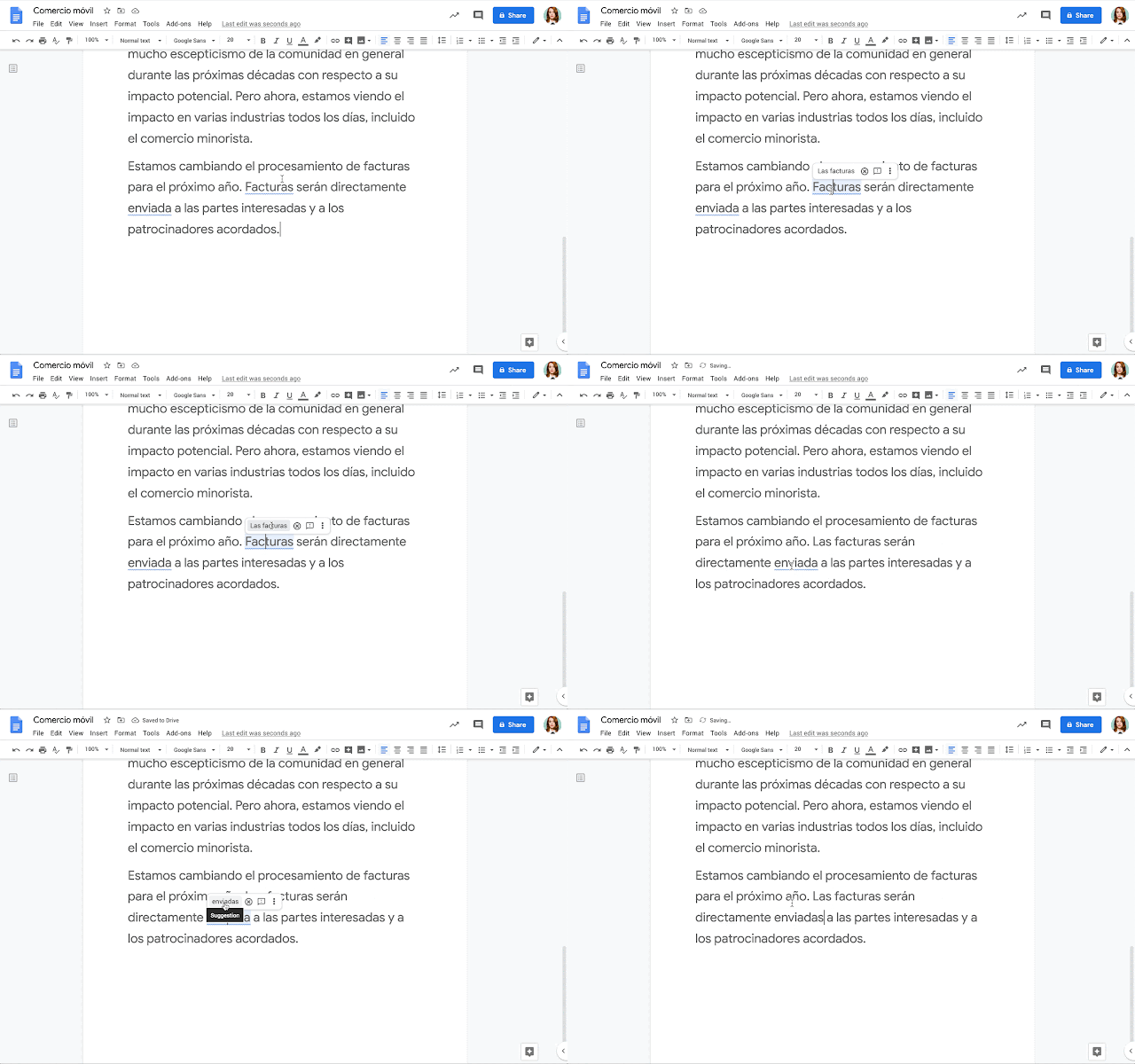
เนื่องจากทาง Google กำลังขยายคุณสมบัติการเขียนสำหรับผู้ช่วยขั้นสูงใน Google เอกสารและ Gmail เป็นภาษาสเปน เมื่อปีที่แล้วได้แนะนำคำแนะนำด้านไวยากรณ์ที่ขับเคลื่อนโดยโครงข่ายประสาทสำหรับภาษาอังกฤษ ตอนนี้กำลังใช้เทคโนโลยีเดียวกันเพื่อให้คำแนะนำด้านไวยากรณ์เมื่อคุณพิมพ์เป็นภาษาสเปน

ภาษาจะถูกตรวจจับโดยอัตโนมัติและแม้ว่าผู้ใช้งานจะสลับระหว่างการเขียนในภาษาสเปนและภาษาอังกฤษทาง Google จะให้คำแนะนำด้านไวยากรณ์ที่เหมาะสม ความสามารถเหล่านี้สามารถช่วยให้ผู้ใชงานเขียนได้เร็วขึ้นแม่นยำขึ้นและมีความมั่นใจมากขึ้น

ปลายปีนี้เรากำลังวางแผนที่จะแก้ไขการสะกดคำอัตโนมัติและการเรียบเรียงเสียงอัจฉริยะสำหรับผู้ใช้ภาษาสเปน จับตามองบล็อกการอัปเดตของ Google Workspace เพื่อทราบว่าจะมีฟีเจอร์เหล่านั้นให้บริการเมื่อใด เรียนรู้เพิ่มเติม


ความพร้อมในการใช้งาน

  • สามารถใช้งานได้ใน:  Google Workspace Basic, Google Workspace Business, Google Workspace Essentials, Google Workspace Enterprise Essentials, and Google Workspace Enterprise
  • ยังไม่สามารถใช้งานได้ใน : Google Workspace for Education, Google Workspace Enterprise เพื่อการศึกษาและ Google Workspace สำหรับลูกค้าที่ไม่แสวงหากำไรรวมถึงผู้ใช้ที่มีบัญชี Google ส่วนตัว

Cr.https://gsuite.google.com/

บทความที่เกี่ยวข้อง

วิธีการตรวจสอบการแชร์ไฟล์ให้ใครบ้าง?

ใช้คีย์ความปลอดภัย NFC และ USB บนอุปกรณ์ iOS

Google Workspace คิดราคาอย่างไร?

Google Meet ตัดเสียงนบกวนด้วยระบบ AI


TECHNOLOGY LAND CO., LTD.
ตัวแทนผู้ให้บริการ GSuite โดยทีม Support ไทย

แก้ไขกิจกรรมในปฏิทินโดยตรงจาก Gmail และ Docs

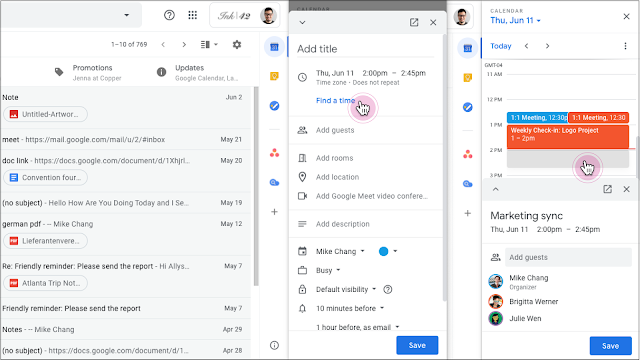
ตอนนี้คุณสามารถแก้ไขกิจกรรม Google ปฏิทินในแผงด้านข้างที่เข้าถึงได้อย่างรวดเร็วใน Gmail และเอกสารโดยไม่ต้องไปที่หน้าปฏิทินแบบเต็มในเบราว์เซอร์ของคุณ คุณสามารถใช้ “ค้นหาเวลา” เพื่อดูความพร้อมใช้งานของปฏิทินของผู้อื่นเมื่อกำหนดเวลากิจกรรม

เริ่มต้นใช้งาน ผู้ดูแลระบบ: ไม่มีการควบคุมของผู้ดูแลระบบสำหรับคุณสมบัตินี้

ผู้ใช้ปลายทาง: ไม่มีการตั้งค่าผู้ใช้ปลายทางสำหรับคุณลักษณะนี้ ไปที่ศูนย์ช่วยเหลือเพื่อเรียนรู้เพิ่มเติมเกี่ยวกับการใช้ปฏิทินในแผงด้านข้าง

โดเมนที่วางจำหน่ายอย่างรวดเร็ว: การเปิดตัวทีละน้อย (สูงสุด 15 วันสำหรับการเปิดเผยคุณสมบัติ) เริ่มตั้งแต่วันที่ 11 มิถุนายน 2020

โดเมน Release ที่กำหนดเวลา: การเปิดตัวเพิ่มเติม (อาจนานกว่า 15 วันสำหรับการเปิดเผยคุณสมบัติ) เริ่มตั้งแต่วันที่ 24 มิถุนายน 2020


Cr.https://gsuiteupdates.googleblog.com/

บทความที่เกี่ยวข้อง

Gmail ปล่อย Dark Theme หรือ ‘โหมดมืด’ สำหรับ iPhone และ iPad แล้ว

แชร์ลิงก์และแหล่งข้อมูลในการประชุมทางวิดีโอ

เปลี่ยน layouts หน้าจอการประชุม Google meet

Google ร่วมต้านโควิด เปิดให้ใช้ Hangout meet ฟรี


TECHNOLOGY LAND CO., LTD.

ตัวแทนผู้ให้บริการ GSuite โดยทีม Support ไทย

แสดงจำนวนคำที่พิมพ์ใน Google Docs

เนื่องจากการพิมพ์เอกสารหรือการแก้ไขเอกสารนั้นปกติผู้ใช้งานหรือผู้พิมพ์จะไม่เห็นจำนวนคำที่พิมพ์ไปแล้วทาง Google มีการแก้ไชปรับปรุงให้สามารถเห็นจำนวนคำที่พิมพ์ไปแล้วใน Google Docs

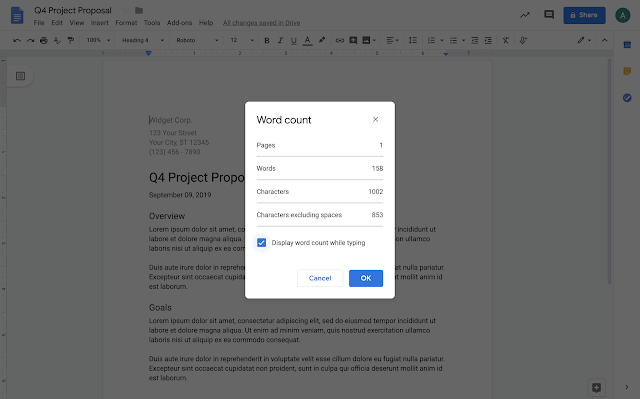
โดยการตั้งค่านั้นให้้เลือกที่ Tools>word count>Display word count while typing in Google Docs

สังเกตุได้ว่าจำนวนคำจะขึ้นแสดงแยู่ด้านล่างซ้ายมือดังรูปประกอบด้านบนข้อมูลนี้มีประโยชน์ต่อผู้ใช้ที่ทำงานกับเอกสารที่ต้องมีจำนวนขั้นต่ำหรือจำนวนคำสูงสุดหากคลิกที่กล่องจำนวนคำและสามารถดูข้อมูลเพิ่มเติมเช่นจำนวนหน้าจำนวนอักขระ (โดยมีและไม่มีช่องว่าง) หากต้องการดูจำนวนคำของข้อความเฉพาะส่วนให้เน้นส่วนนั้นในเอกสาร สามารถศึกษาเพิ่มเติมได้ที่ 


Cr.https://gsuiteupdates.googleblog.com

TECHNOLOGY LAND CO., LTD.

ตัวแทน Google Workspace อย่างเป็นทางการ เทคโนโลยีแลนด์